バイブコーディング体験 — プロレス台本ジェネレーター
コードを1行も書かずに、AIとの対話だけでアプリを作る。作ったその場で自分が使うところまでをゴールにする。
Google AI Studio のビルドモードでプロレス台本ジェネレーターアプリを作り、実際に台本を1本生成するところまで完走する。所要時間の目安: 60〜90分
進め方
まず Claude に相談する — 構想を固める
いきなりビルドモードに「アプリ作って」と投げるのは非推奨。まず AI チャットに相談して、作りたいものの構想を整理してから臨む。Claude Web または Grok(どちらも無料)が使える。Google AI Studio の最新仕様についてはGrokの方が情報が新しい場合があるのでおすすめ。
「プロレスの台本を自動生成するWebアプリを作りたい。Google AI Studio のビルドモードで作る予定。まずは構想を一緒に固めたい。どんな機能が必要か、入力・出力の設計から考えてほしい。」
いきなり「プロンプトを作って」は慣れてから。最初は「こういうものを作りたい、まず構想を整理したい」という入り方が正解。対話を繰り返してアイデアを深める。
Google AI Studio ビルドモードにアクセス
ブラウザで以下にアクセスする。Googleアカウントでログイン済みであればすぐに使える。
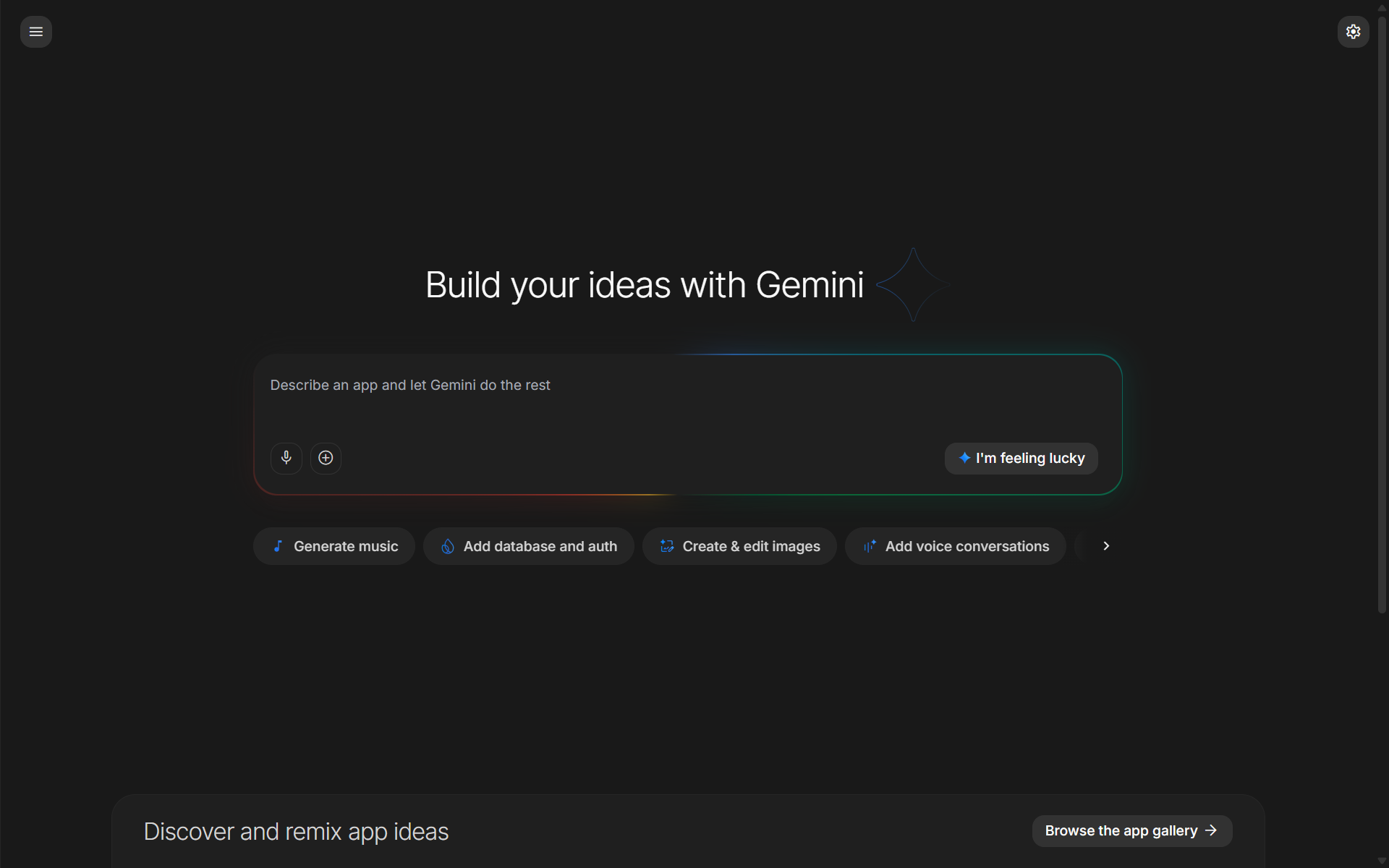
「Build your ideas with Gemini」— チャット欄に作りたいものを説明するだけでアプリが生成される
モデルを選択する(右上の設定アイコン)
右上の歯車アイコンから Advanced settings を開くと、使用モデルを選択できる。
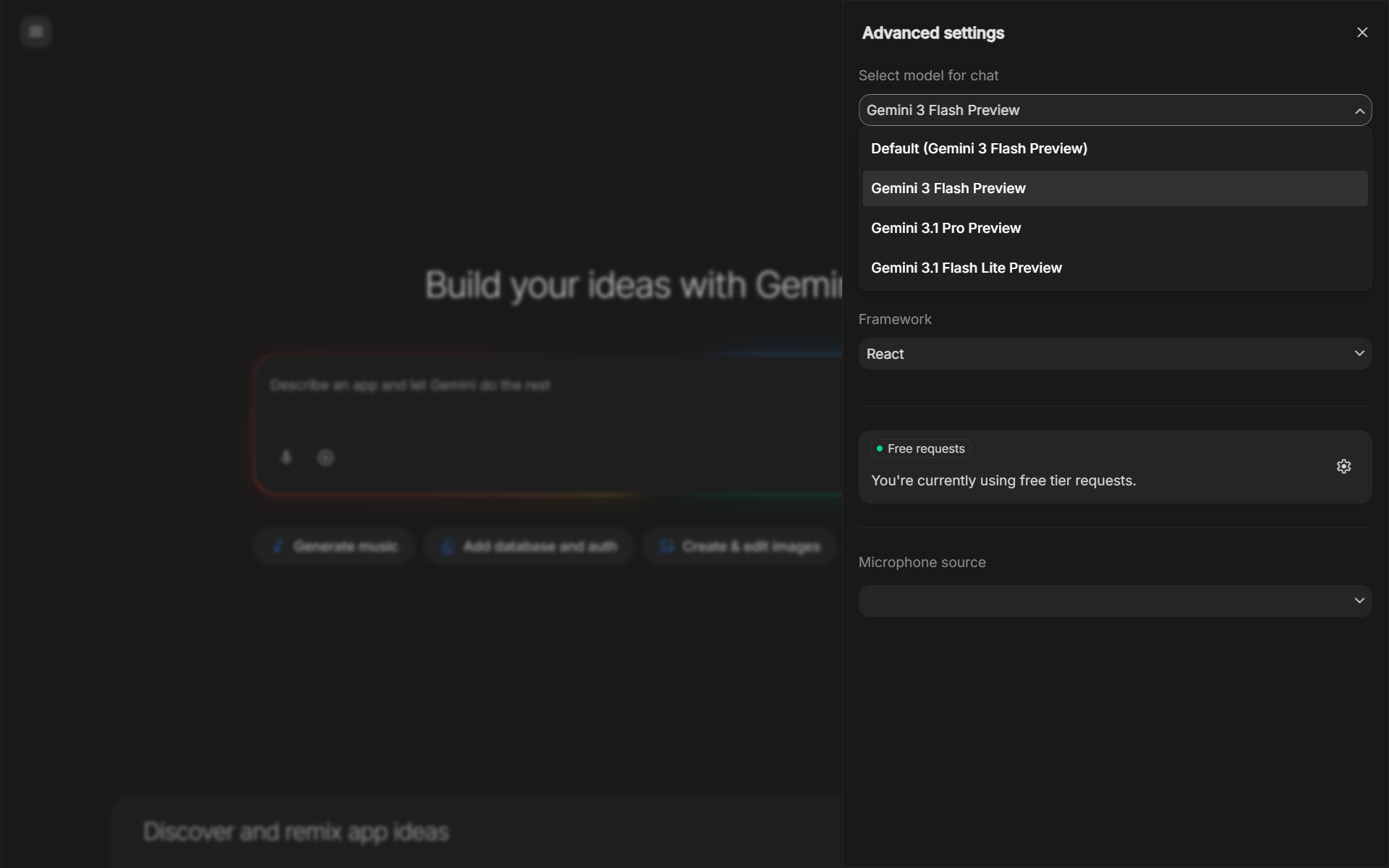
アプリの骨格を作るときに使う。精度が高い分、無料枠だと制限に当たりやすい。
細かい調整・微修正に使う。速くて制限に当たりにくい。慣れてきたらこちらメイン。
骨格作り → Pro、微調整 → Flash。無料枠でProが制限に当たったらFlashに切り替える。
Framework は React のままでOK
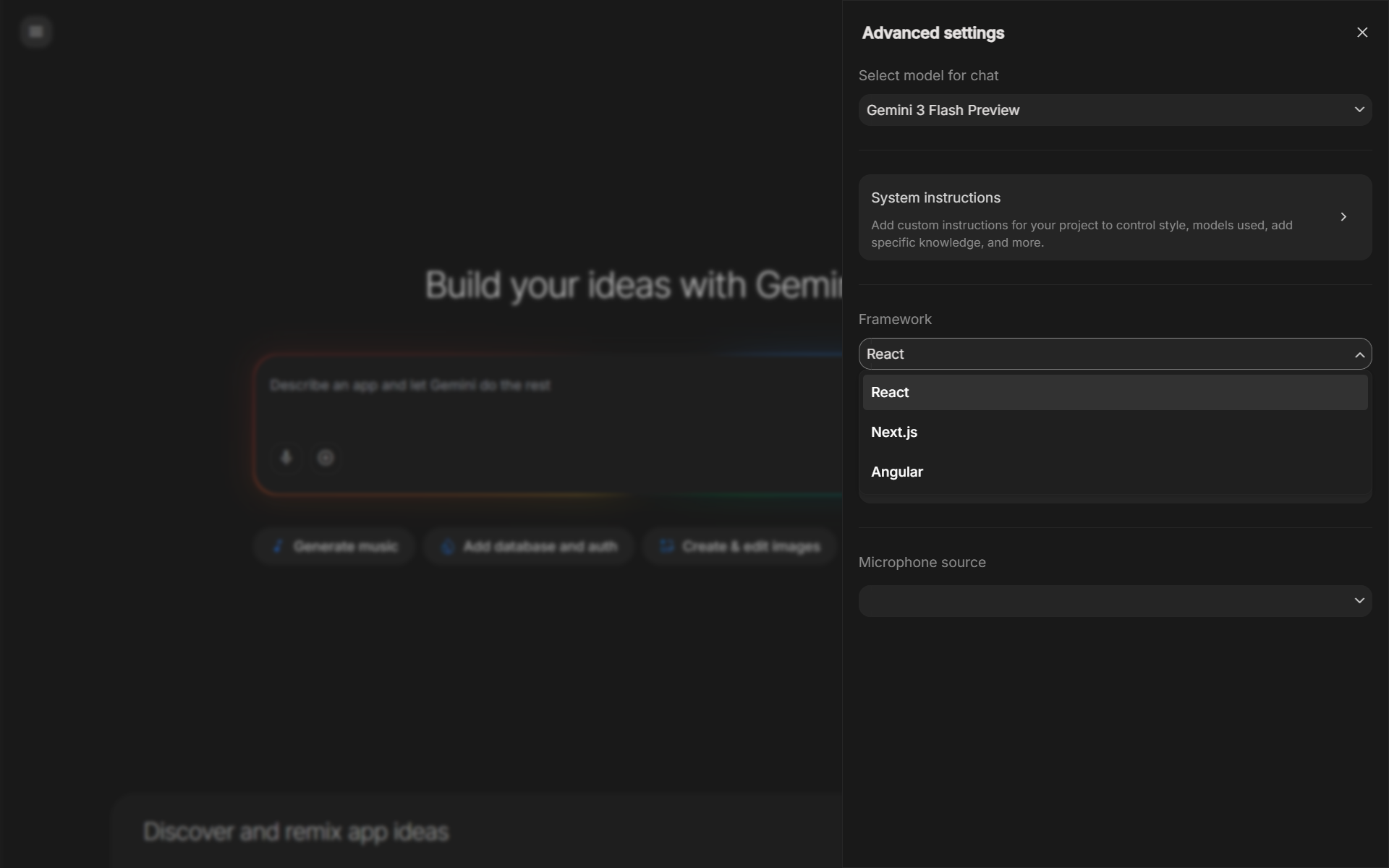
Frameworkの選択肢が3つあるが、今は気にしなくていい。
「Reactって何?」と気にしなくていい。AIが全部書いてくれる。あなたは「何を作りたいか」を伝えるだけ。
有料APIキーの設定(任意)
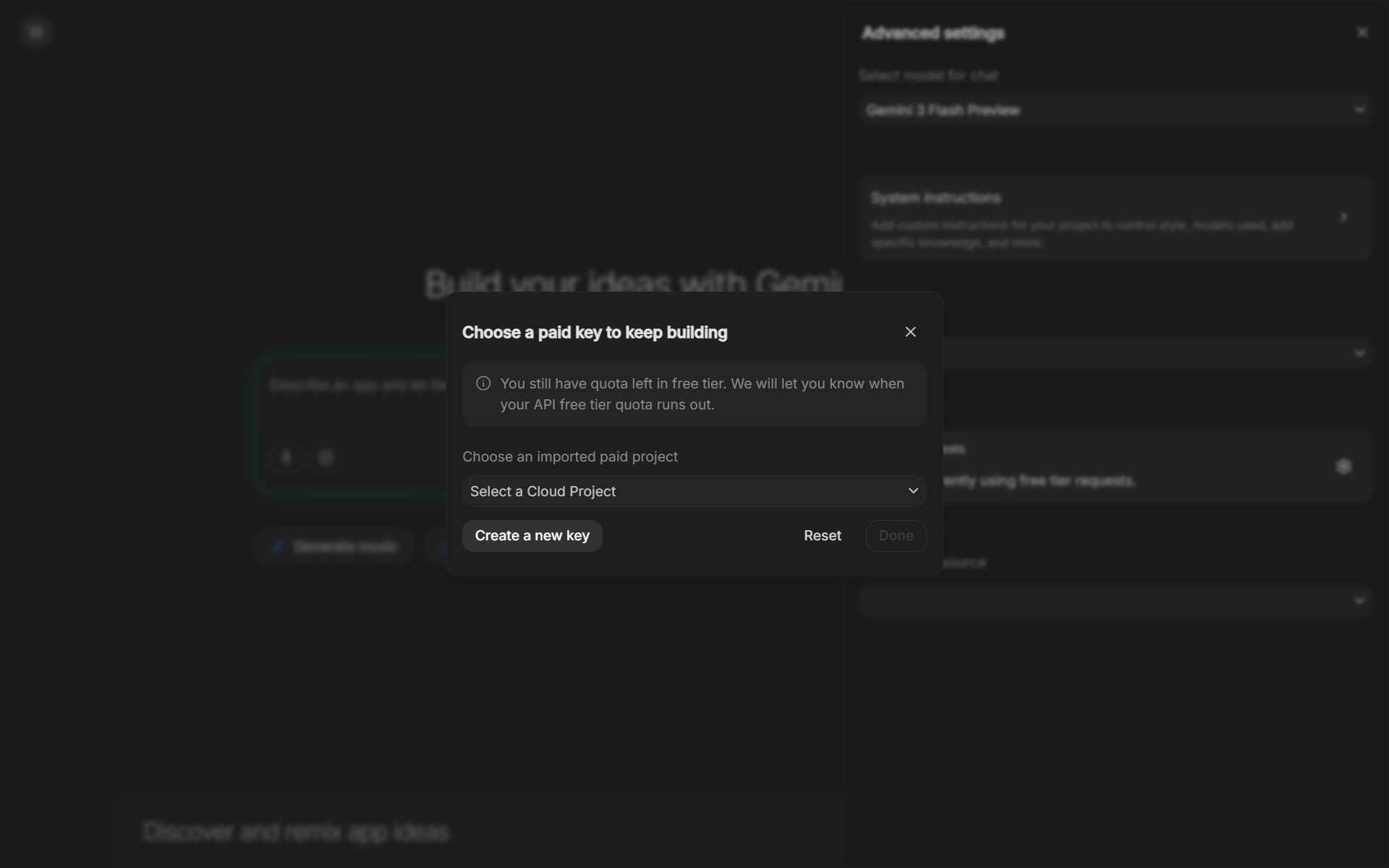
「Free requests」と表示されているところの歯車から、有料APIキーを設定できる。設定すると制限を気にせず開発できる。
最初は無料枠で十分。制限に当たりはじめたら、APIキーの取得を検討する(別途セッションで対応)。
音声入力を使う(推奨)
チャット欄の左にあるマイクアイコンから音声入力ができる。思いつくままに話せるので、テキスト入力より速く・自然に指示を出せる。基本は音声入力推奨。
長い説明も話すだけでOK。「えーっと」とか入っても問題ない。AIが意図を読み取ってくれる。
調整の鉄則 — ダウンロード → Antigravity → Studio
アプリの動きを細かく直したいとき、ビルドモード上でダイレクトに指示するよりも、一度コードをダウンロードしてClaudeに見せてから指示を作ってもらう方が精度が上がる。
⭐ 最善:Antigravity × Claude Opus 4.6 — Quest 0-1 以降に導入。フォルダごとそのまま渡せる。
次点:Antigravity × Gemini 3.1 Pro High — 同じく Antigravity 内のモデル切り替えで使用可。
※ Claude Web はファイル数制限があり、複数ファイルで落ちるコードには不向き。
このループを繰り返すことで、ビルドモード単体よりはるかに高品質なアプリに育てられる。
📋 コピペ用:プロ仕様の開発プロンプト
慣れてきたら、以下のプロンプトをそのまま ビルドモード のチャット欄に貼って使える。ペルソナ・UI・出力フォーマットまで全部込みの完全版。
このプロンプトをそのまま貼るのではなく、まず Claude と対話して自分好みにカスタマイズしてから使うのがベスト。「補足メモの入力欄を大きくしたい」「出力後に自動でコピーされるようにしたい」など、要望を加えていくと自分専用ツールになる。
🤼 実際に作ってみよう
以下の手順で「プロレス台本ジェネレーター」を作る。
- Claude Web に「プロレス台本を生成するWebアプリの構想を一緒に考えたい」と投げる
- 対話しながら、入力項目・出力フォーマット・ペルソナ設定を固める
- 「このアイデアをGoogle AI Studio ビルドモードに最初に送るプロンプトを作って」と依頼する
- 受け取ったプロンプトを aistudio.google.com/apps のチャット欄に貼る
- 生成されたアプリで実際にプロレス台本を1本作ってみる ← ゴール
詰まったら、エラー画面や現状のスクショをチャットに貼って報告してください。一緒に解決します。
🚀 この先に広がる可能性
ビルドモードでの開発感覚をつかむと、アイデアさえあればあらゆるツールを自分で作れるようになる。繰り返す作業・面倒なタスクは、自分専用のアプリに置き換えていける。