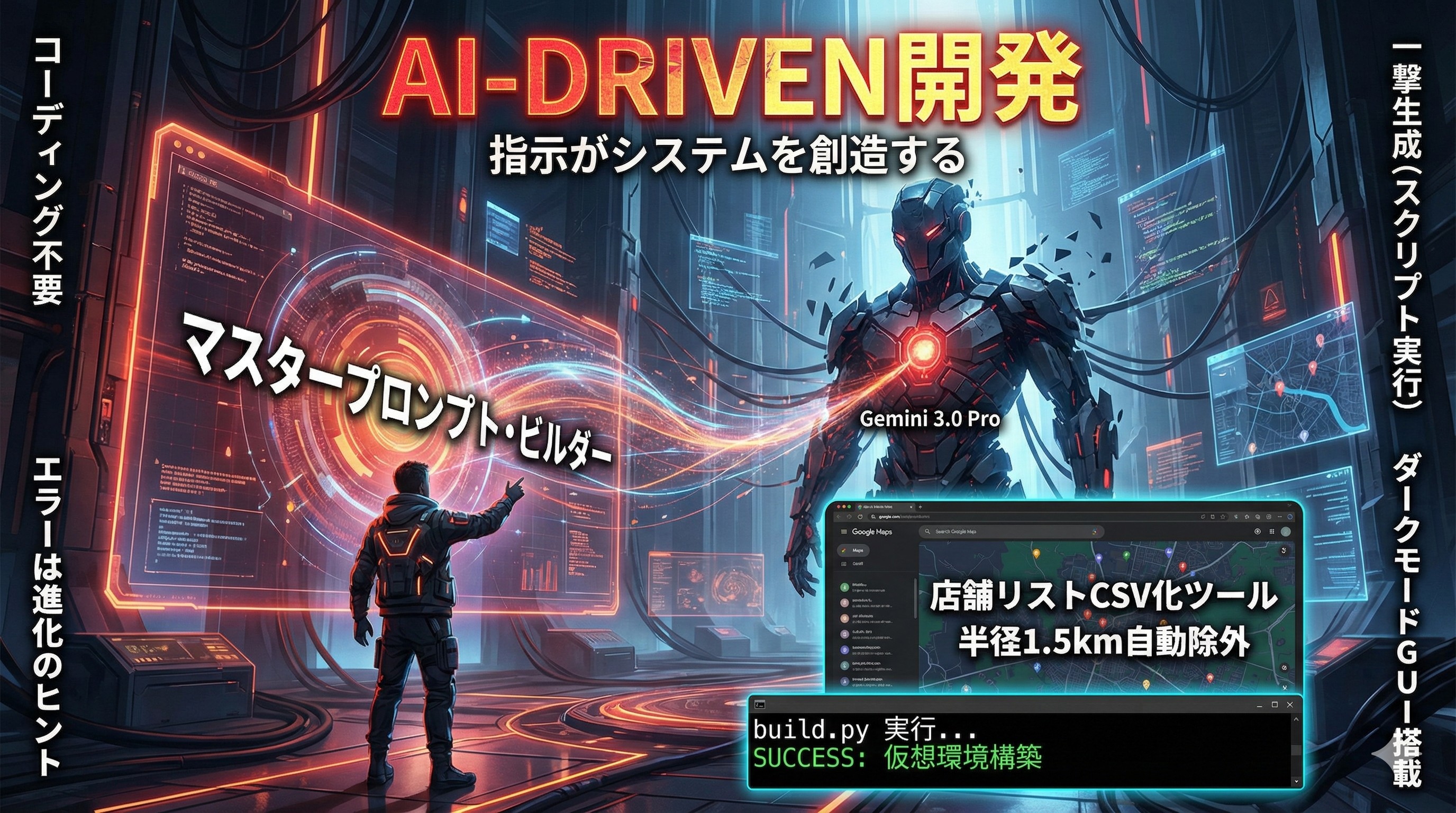
【検証】AIに「Googleマップ自動化ツール」を丸投げしたら、何分で完成するか?
プログラミング不要。必要なのは「正しい指示(プロンプト)」と「環境」だけ。この動画は、AI開発の現場で実際に起きている"魔法"と"リアル"の記録です。
動画のハイライト
・AIに「構築スクリプト」を書かせて一瞬で全ファイルを生成する様子
・必ず起きる「エラー」を、AIに聞き返して30秒で解決する技術
・味気ない画面を、一言の指示で「プロ仕様のダークモード」に変える瞬間
1. 作りたいツールの「設計図」をAIに渡す
今回開発するのは、以下の機能を持つ「Googleマップ自動化ツール」です。
- 機能1:リスト作成 「地域名+キーワード(例:松山市 学習塾)」で検索し、店舗リストをCSV化する。
- 機能2:競合除外 基準となる店舗から「半径1.5km以内」にある店舗をリストから自動除外する。
- 共通仕様 黒い画面(CUI)ではなく、誰でも使える「操作画面(GUI)」付きで作る。
この要件を、講座でお渡ししている「マスタープロンプト・ビルダー」に入力し、AI(Gemini 3.0 Pro)への指示書を生成します。
2. 「創成の呪文」でプロジェクトを一撃生成
今回は「戦術B:一撃生成(スクリプト実行)」を使用しました。
AIが出力した Pythonコード(build.py)をコピペして実行するだけで、フォルダ構成から必要なファイルまで、全てが自動で生成されます。
⚠️ 発生したエラーとその対処法
動画内では、生成されたスクリプトを実行した瞬間に以下のエラーが発生しました。
was unexpected at this time.初心者はここで「失敗した...」と諦めてしまいますが、OKIHIRO式ではここからが本番です。
【解決策】
エラーメッセージをそのままコピーし、AIに「これが出たから直して」と投げるだけ。
AIは即座に修正版のコードを提示してくれます。
修正されたコードを、開発ツール(DevTools)の「F1キー(上書き保存)」を使って瞬時に適用。エディタを開く手間すらありません。
3. 司令部の設営(セットアップ)
ファイルが揃ったら、_setup.bat をダブルクリックします。
これにより、Pythonの「仮想環境(.venv)」が自動構築され、必要な部品(ライブラリ)がインストールされます。
なぜ仮想環境が必要なのか?
PC本体の環境を汚さず、このツール専用の「隔離された作業部屋」を作るためです。これにより、他のソフトとの競合エラーを防ぎます。
4. 「白すぎる画面」をダークモードへ進化させる
最初に起動した画面は、背景が真っ白で少し眩しいデザイン(Cosmoテーマ)でした。
これを、長時間作業しても目が疲れない「ダークモード」に変更します。
AIへの追加指示(進化の呪文)
GUIはダークモードにしてください。たったこれだけです。
AIは「設定ファイル(config.py)のテーマを darkly に書き換えてください」と教えてくれます。
指示通りに設定を書き換え、ツールを再起動すると...
見事に黒基調のモダンなUIに生まれ変わりました。
結論:あなたは「指示」をするだけ
動画でご覧いただいた通り、私は一行もプログラムコードを書いていません。
行ったのは「AIに的確な指示を出し、エラーが出たら報告し、好みを伝える」ことだけです。
これが、OKIHIRO式「AI-Driven開発」の真髄です。
- 必要なのは「英語」ではなく「日本語力」 AIにいかにやりたいことを正しく伝えるか。そのためのテンプレートが本講座には全て揃っています。
- エラーは「道標」である エラーを恐れる必要はありません。それはAIが正解にたどり着くためのヒントに過ぎないのです。
あなたも、この圧倒的な開発スピードを手に入れませんか?
AI-Driven開発アカデミーでお待ちしています。

