1. Stable Diffusion Web UI(AUTOMATIC1111)のインストール
VRAM6GB~8GBのGPUをご使用の方は、以下の『Stable Diffusion Web UI Forge』がオススメです。

インストール手順
- Python(パイソン)のインストール
- git(ギット)のインストール
- Stable Diffusion Web UI(AUTOMATIC1111)のインストール
1. Python(パイソン)のインストール
Pythonのダウンロードページを開く。
https://www.python.org/downloads/windows/
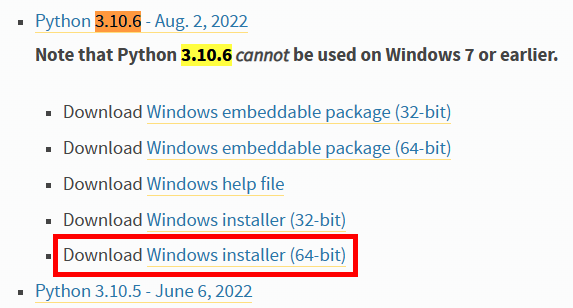
CTRL+Fで「3.10.6」を検索、「Windows installer (64-bit)」をダウンロード。
ダウンロードしたexeファイルを実行。
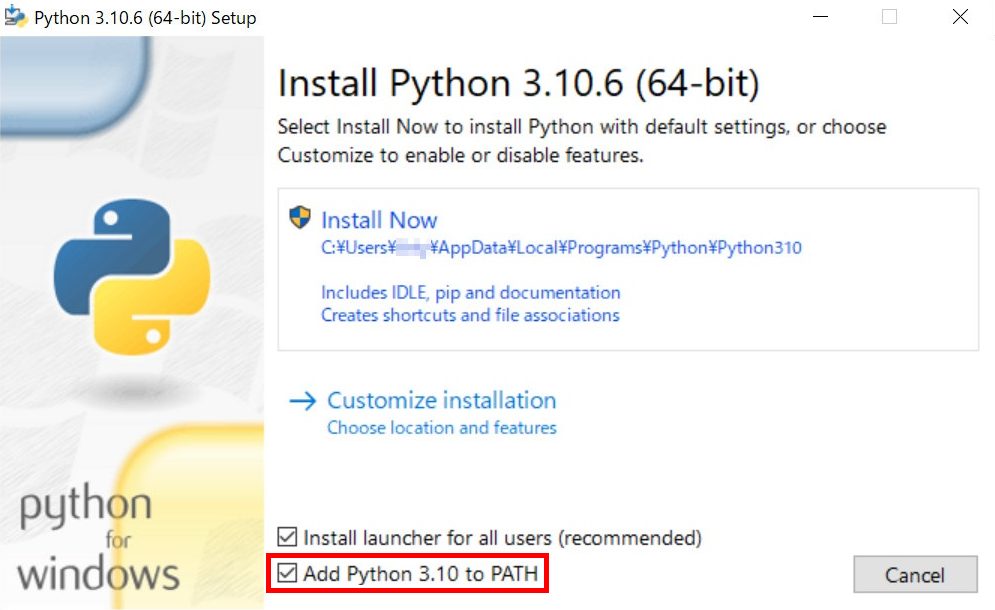
最初に表示される画面の「Add Python 3.10 to PATH」に必ずチェックを入れてインストールを完了する。
2. git(ギット)のインストール
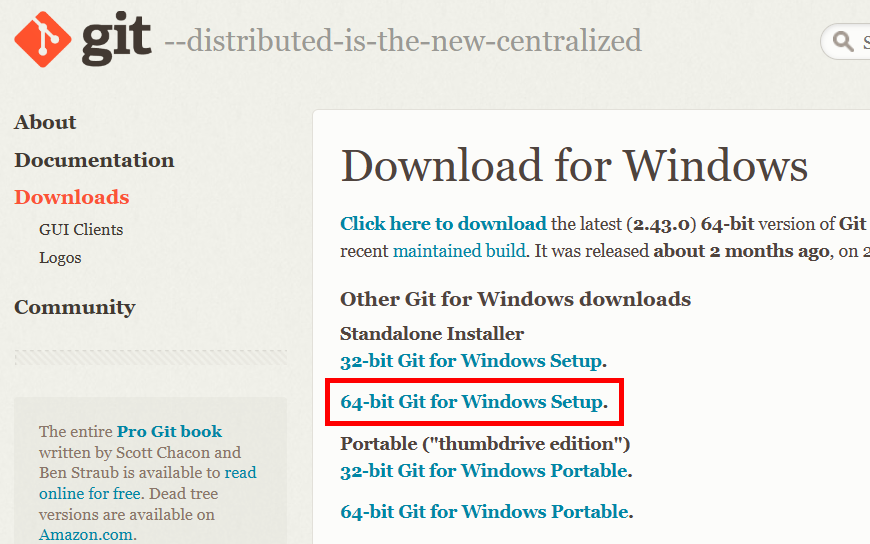
gitのダウンロードページを開く。
https://git-scm.com/download/win
「Standalone Installer」の「64-bit Git for Windows Setup」をダウンロード、デフォルトの設定のままインストールを完了する。
3. Stable Diffusion Web UI(AUTOMATIC1111)のインストール
Stable Diffusion Web UI(AUTOMATIC1111)をインストールする場所を決める。
注意事項
- ファイルシステムがNTFSのドライブを選ぶ
- ファイルパスが長くならないように浅めの階層にする
- フォルダ名に日本語を含めない
インストールするフォルダ内で右クリック、「その他のオプションを確認」⇒「Open Git Bash here」を選択。
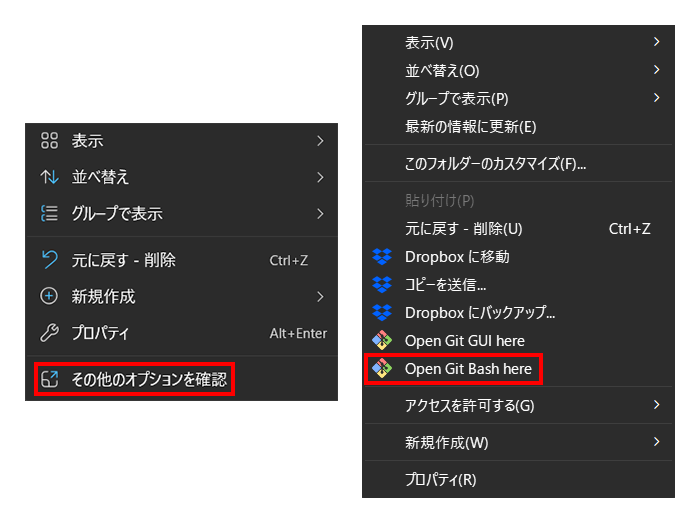
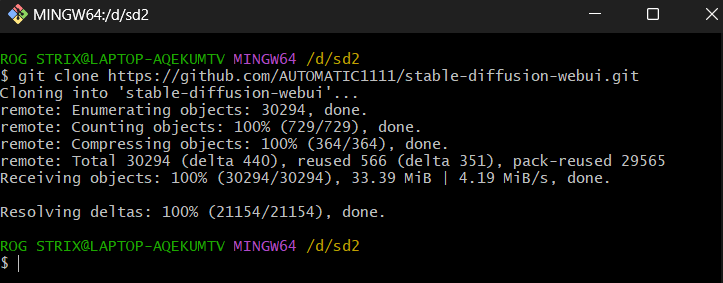
下記のコードをコピー、Git Bashに右クリックからペースト ⇒ Enterキーでコマンドを実行する。
git clone https://github.com/AUTOMATIC1111/stable-diffusion-webui.git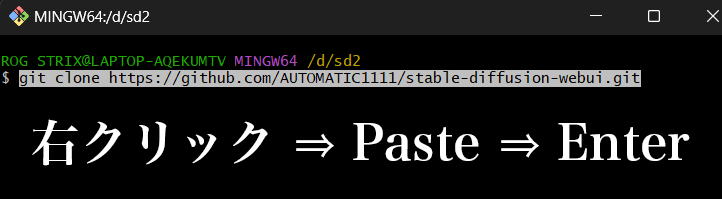
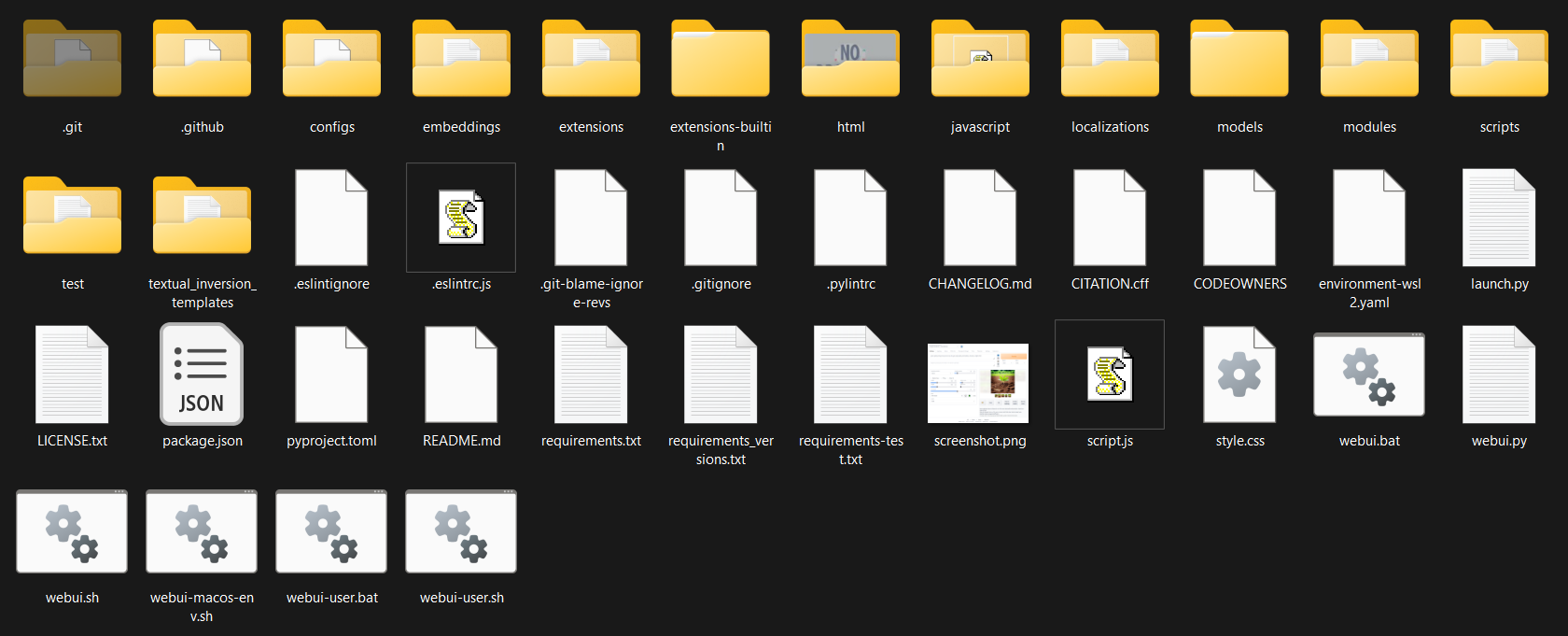
下記のような表示になればインストールは成功。「stable-diffusion-webui」というフォルダが作成され、中身にファイル群が生成されています。