5. 拡張機能の設定・使い方
Config Presets
設定
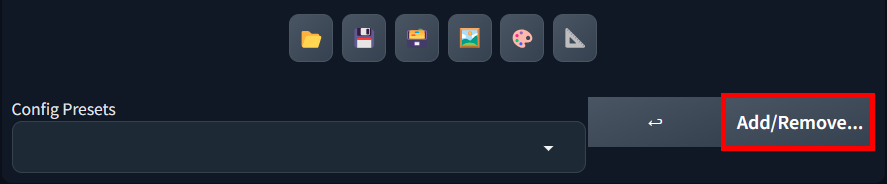
「Add/Remove...」をクリックして設定画面を開く。
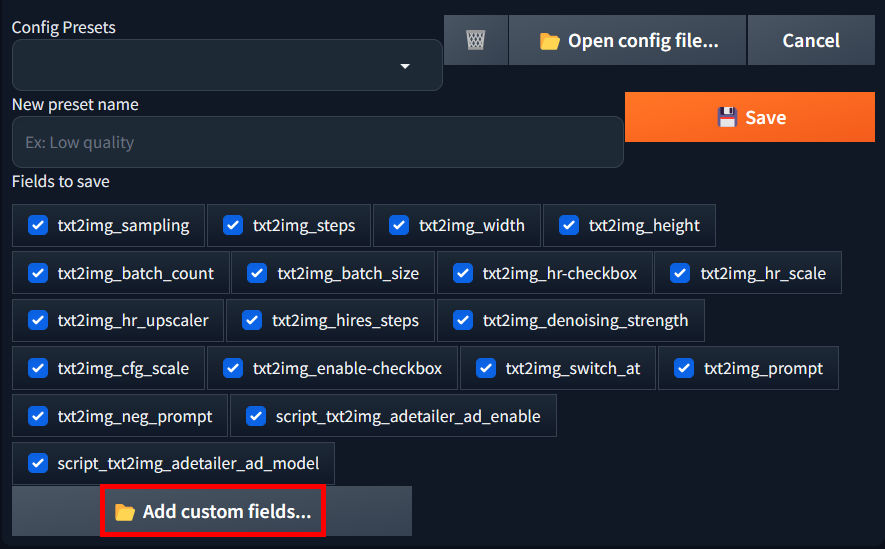
「Add custom fields...」をクリックして設定用のテキストファイルを開く。
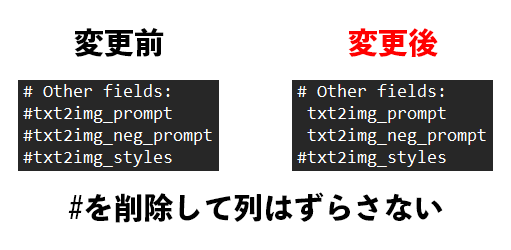
設定ファイルの以下の項目の頭にある「#」を削除する(列の状態は維持)。
- txt2img_prompt
- txt2img_neg_prompt
- script_txt2img_adetailer_ad_enable
- script_txt2img_adetailer_ad_model
上記の設定により、設定を保存できる項目が以下の4つ追加されました。
- ポジティブプロンプト
- ネガティブプロンプト
- ADetailerのON/OFF
- ADetailer・1stタブのモデル
Civitai Helper
使い方
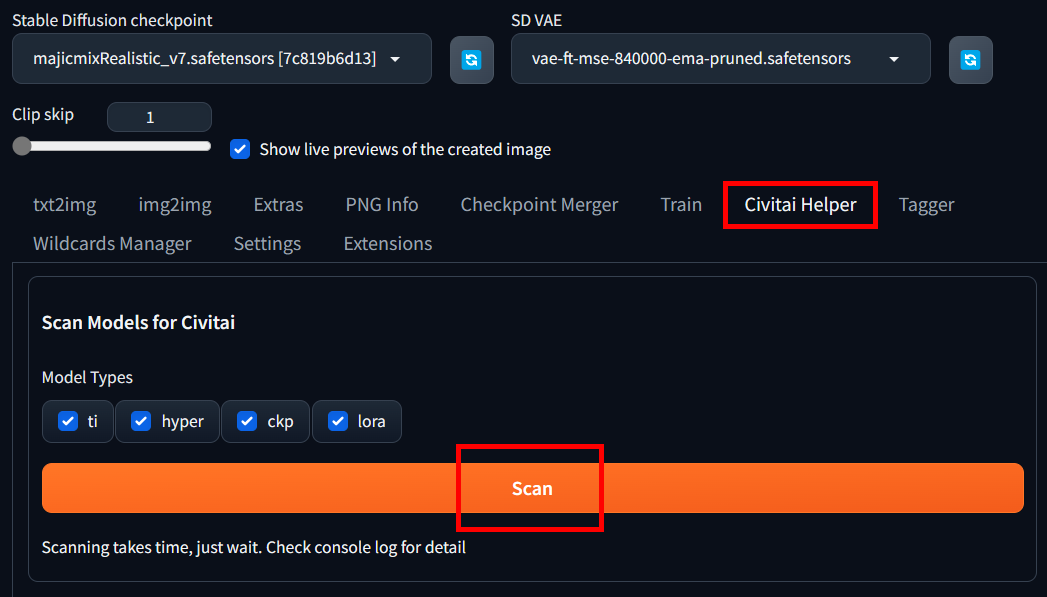
「Civitai Helper」のタブに移動、「Scan」をクリック。
モデルやLoRAなどの一覧で「Refresh」をクリックすると、一覧がサムネイル表示になり、管理しやすくなりました。
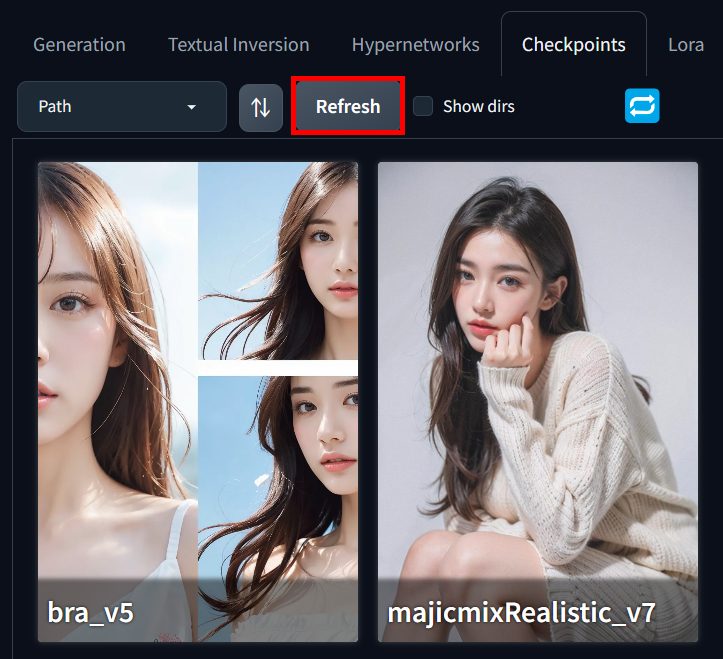
サムネイル表示にできるのは、Civitaiでダウンロードしたものだけになります。
Tag Autocomplete
設定
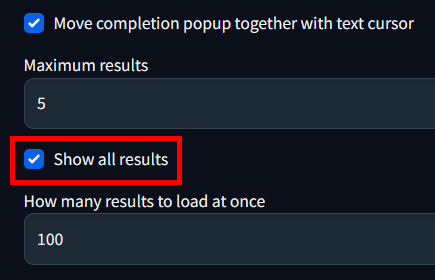
「Settings」⇒「Tag Autocomplete」⇒「Show all results」にチェックを入れる。
使い方
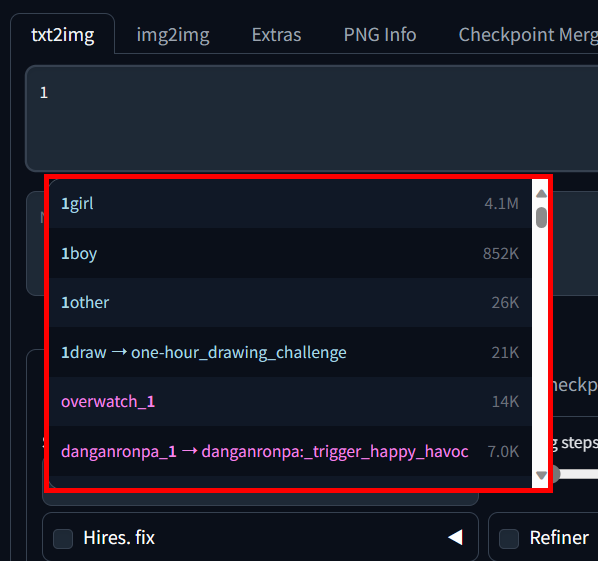
プロンプト欄に文字を入力すると、よく使用される順にプロンプトの入力候補が表示されます。
ADetailer
Dynamic Prompts
使い方
以下の専用構文を使うことで、プロンプトをランダムに選択した画像が生成できます。
1つランダムに選択
{ A | B | C }ABCの中から1つランダムに選択されます。
複数をランダムに選択
{ 2$$ A | B | C }ABCの中から2つランダムに選択されます。
{ 3$$ A | B | C | D | E }ABCDEの中から3つランダムに選択されます。
割合を指定する
{0.5:: A | 0.1:: B | 0.3:: C | 0.1:: D }
「A50%, B10%, C30%, D10%」の割合で選択されます。合計を100%にする必要はありません。
ワイルドカード
以下のワイルドカードをダウンロードします。
- 200+ Wildcards (NSFW and SFW)
- Clothes wildcards
- Wildcards - Camera Views
- Advanced Wildcards - 1950s Kit
- SDVN-ワイルドカード
ワイルドカードのダウンロード方法
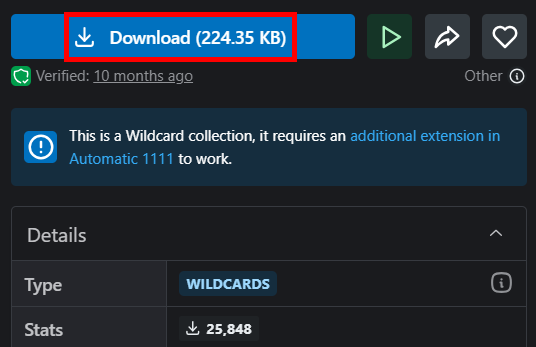
各ページに行き、「Download」をクリック。
ワイルドカードファイルの設置
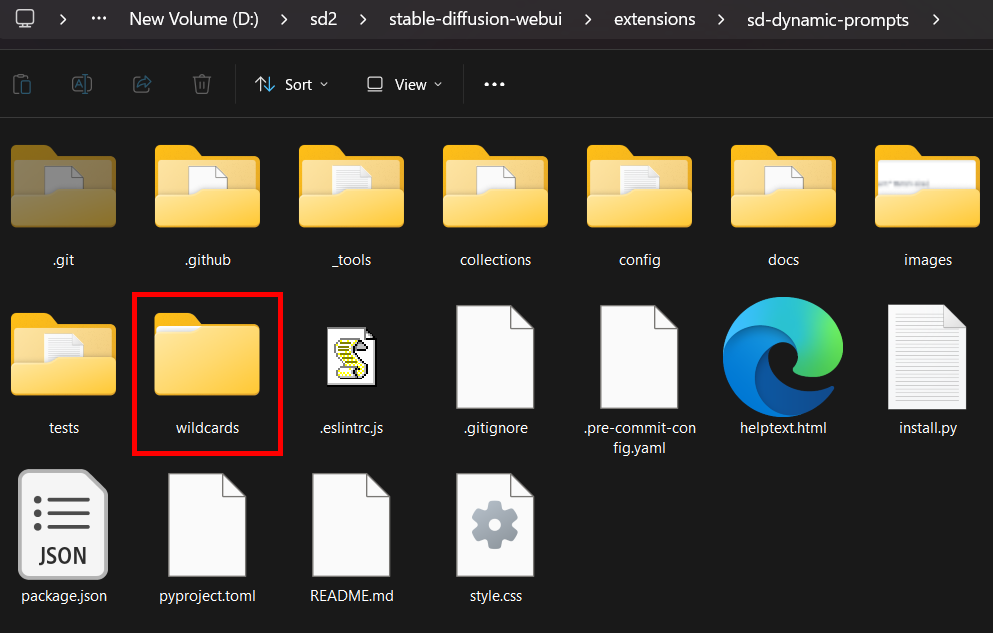
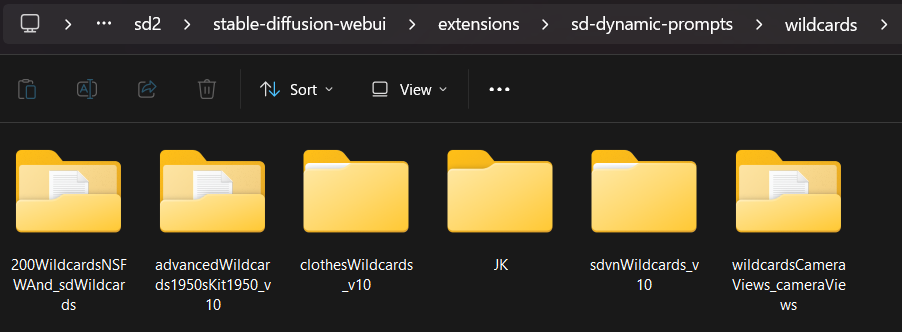
「stable-diffusion-webui」⇒「extensions」⇒「sd-dynamic-prompts」⇒「wildcards」にダウンロードしたフォルダを設置します。
ワイルドカードの使い方
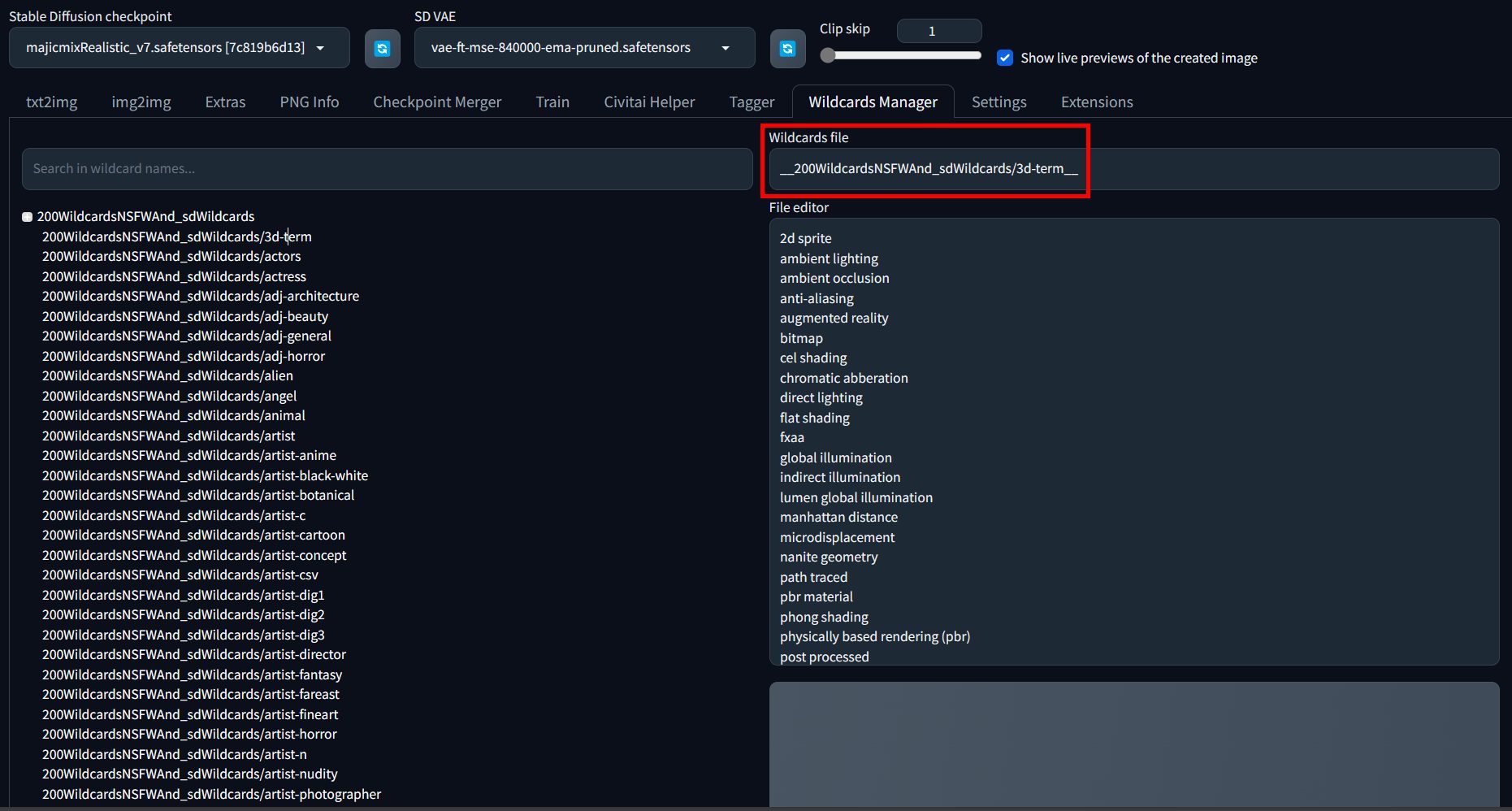
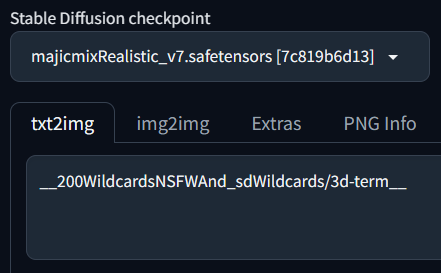
「Wildcards Manager」に移動、左のリストからワイルドカードを選択、赤枠の構文をコピー、プロンプト欄に貼り付ける。
ControlNet
以下の、ControlNetのモデルをダウンロードします。
- control_v11p_sd15_canny.pth
- control_v11p_sd15_canny.yaml
- control_v11p_sd15_openpose.pth
- control_v11p_sd15_openpose.yaml
- control_v11f1e_sd15_tile.pth
- control_v11f1e_sd15_tile.yaml
モデルのダウンロード方法
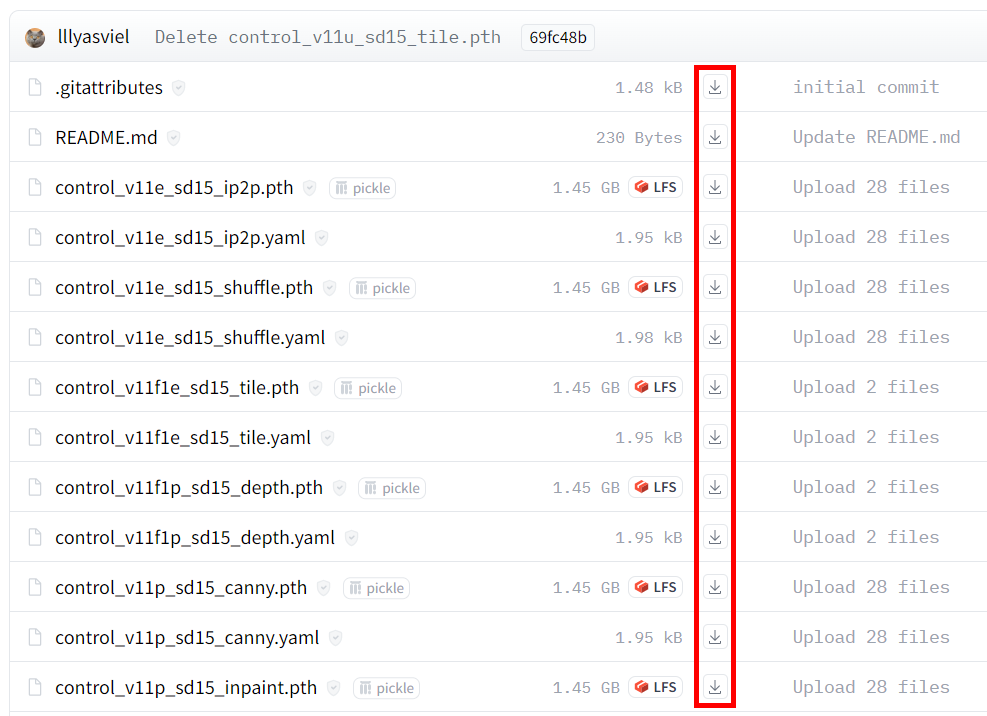
以下のページで、目的のモデルのダウンロードアイコンをクリック。
https://huggingface.co/lllyasviel/ControlNet-v1-1/tree/main
モデルファイルの設置
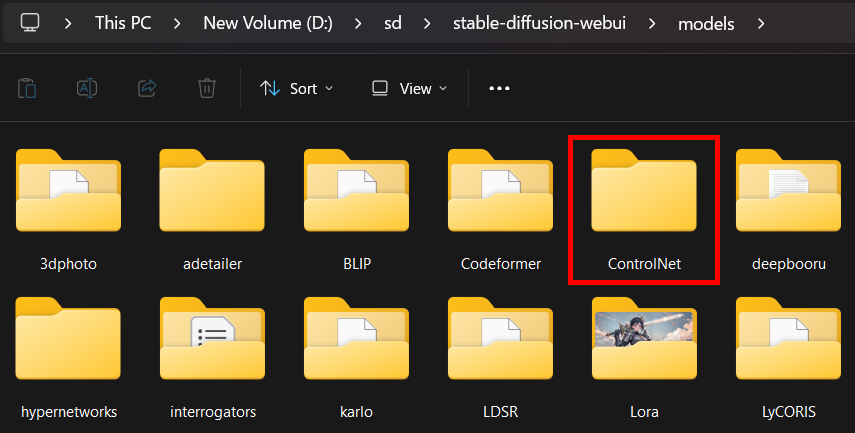
「stable-diffusion-webui」⇒「models」⇒「ControlNet」にダウンロードしたモデルファイルを設置します。
Easy Prompt Selector
使い方
「Generate」ボタンの下にある「タグを選択」をクリック。
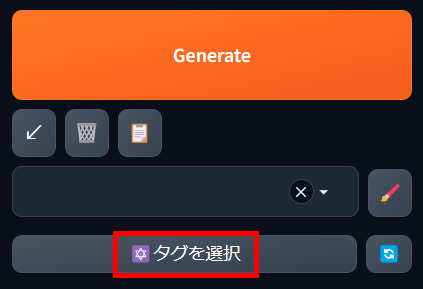
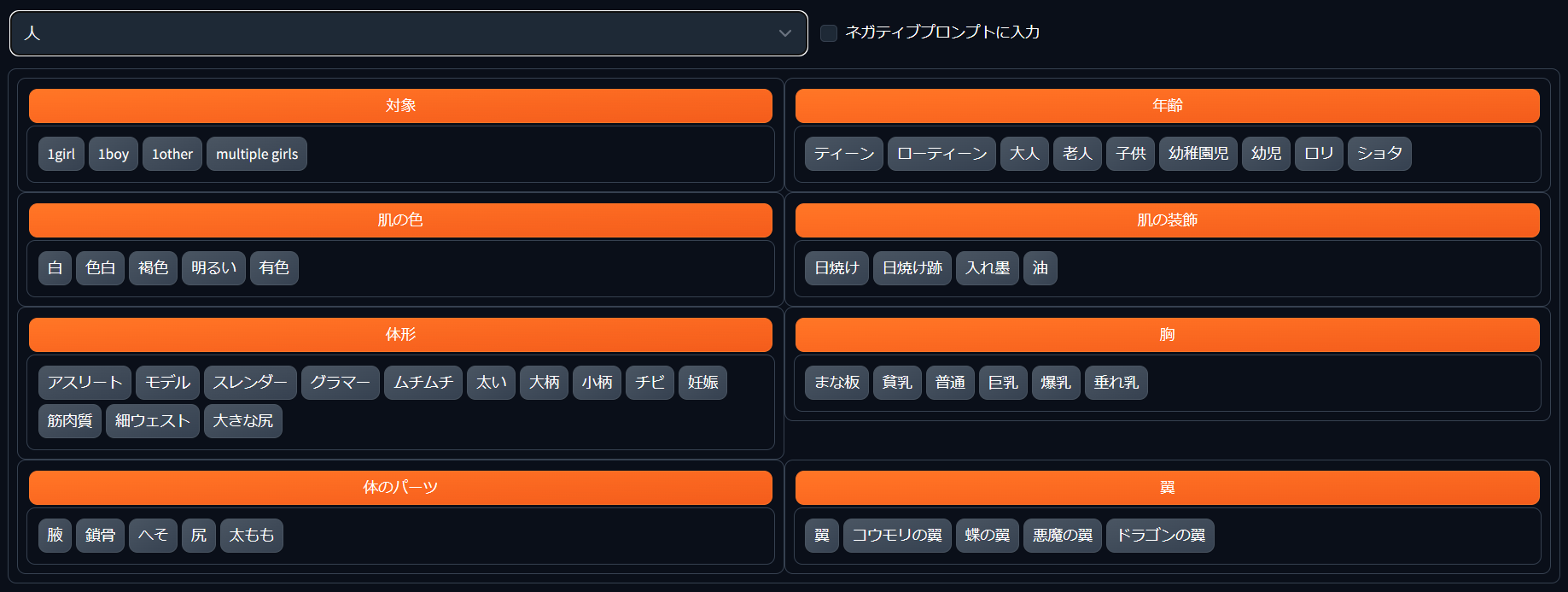
プロンプト入力欄の下にあるメニューから項目を選択します。
グレーのボタンをクリックすると、英語に変換されたプロンプトが入力されます。オレンジのボタンをクリックすると、各項目の内容がランダムで選ばれるプロンプトが入力されます。