6. 画像生成
ここからは、実際に画像を生成していきます。
おすすめのプロンプト・設定
おすすめの、ベースとなるプロンプトは以下の通りです。
ポジティブ プロンプト
(masterpiece, best quality:1.4), 8k, highres, shiny skin, lips, super detailed skin, detailed beautiful face and eyes, bloom, spotlight, professional lighting,ネガティブ プロンプト
(worst quality, low quality:2.0), easynegative, negative_hand-neg, bad_prompt_version2-neg, badhandv4, bad-hands-5, text,
BREAK ng_deepnegative_v1_75t
Generation設定
おすすめの設定は以下の通りです。モデルやLoRA、被写体との距離等によって各種変更します。
| モデル | 好みのもの |
| VAE | vae-ft-mse-840000-ema-pruned.safetensors |
| Clip skip | 1 or 2 |
| Sampling method | DPM++ 2M Karras DDIM |
| Sampling steps | 30 |
| Hires. fix | ON |
| Upscaler | 4x-UltraSharp |
| Hires steps | 15 |
| Denoising strength | 0.2 ~ 0.4 |
| Upscale by | 2 or 2.5 |
| Width | 432 or 768 |
| Height | 768 or 432 |
| CFG Scale | 5 ~ 7 |
| ADetailer | ON |
| ADetailer model | face_yolov8n.pt |
画像生成 実践①
まずは以下の設定で、何枚か画像を生成してみてください。
ポジティブ プロンプト(全身)
(masterpiece, best quality:1.4), 8k, highres, shiny skin, lips, super detailed skin, detailed beautiful face and eyes, bloom, spotlight, professional lighting,
BREAK full body, sneakers, standing, outdoors
ポジティブ プロンプト(上半身)
(masterpiece, best quality:1.4), 8k, highres, shiny skin, lips, super detailed skin, detailed beautiful face and eyes, bloom, spotlight, professional lighting,
BREAK upper body, standing, outdoors
ネガティブ プロンプト(共通)
(worst quality, low quality:2.0), easynegative, negative_hand-neg, bad_prompt_version2-neg, badhandv4, bad-hands-5, text,
BREAK ng_deepnegative_v1_75t
Generation設定
| モデル | majicMix realistic_v7 |
| VAE | vae-ft-mse-840000-ema-pruned.safetensors |
| Clip skip | 2 |
| Sampling method | DDIM |
| Sampling steps | 30 |
| Hires. fix | ON |
| Upscaler | 4x-UltraSharp |
| Hires steps | 15 |
| Denoising strength | 0.4 |
| Upscale by | 2 or 2.5 |
| Width | 432 |
| Height | 768 |
| CFG Scale | 7 |
| ADetailer | ON |
| ADetailer model | face_yolov8n.pt |
生成の手順
設定ができたら「Generate」をクリック。
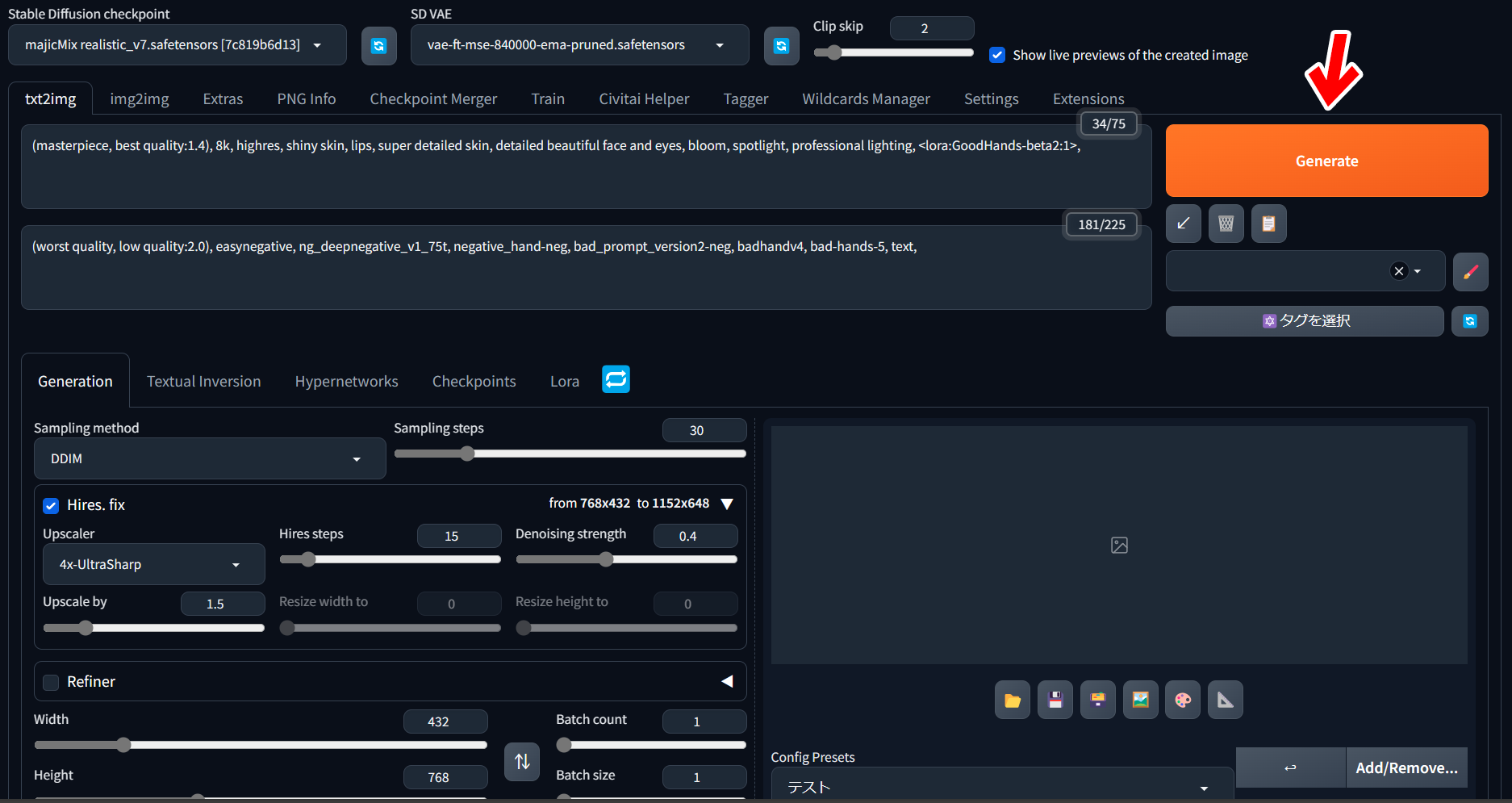
プレビュー画面に進行状況が表示されます。青いバーの「ETA」とは、おおよその残り時間のことです。
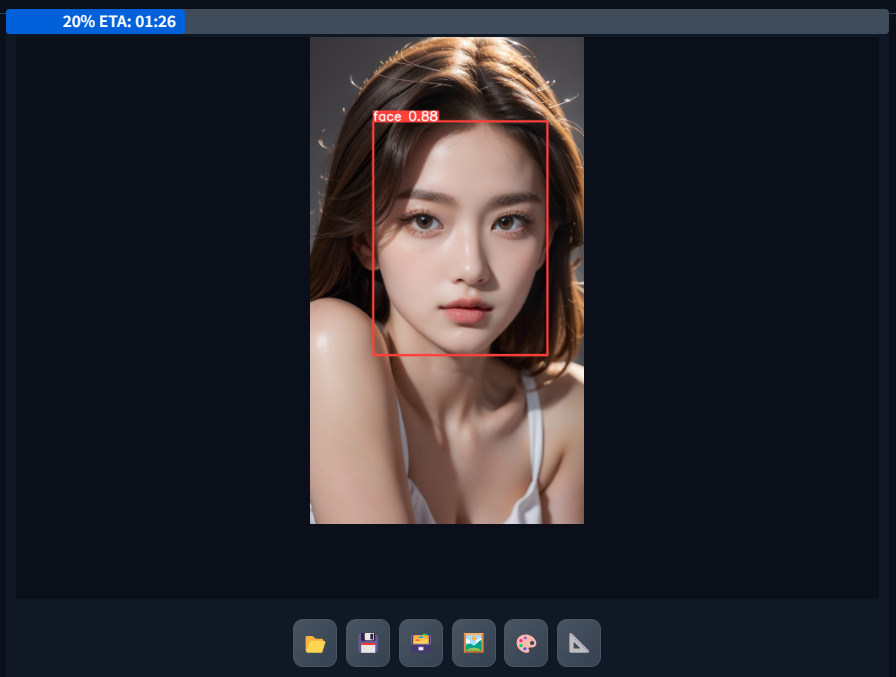
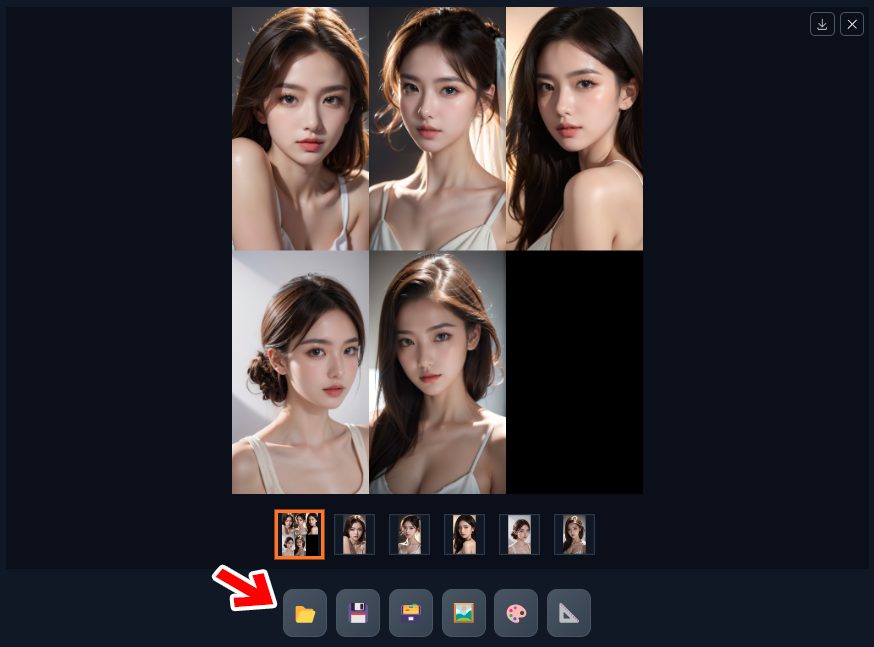
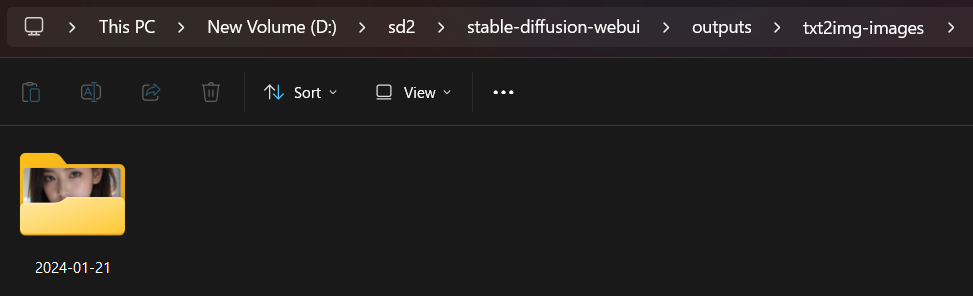
以下のような、女性の上半身の画像が生成されました。フォルダアイコンをクリックすると、画像が生成された場所のフォルダが開きます。
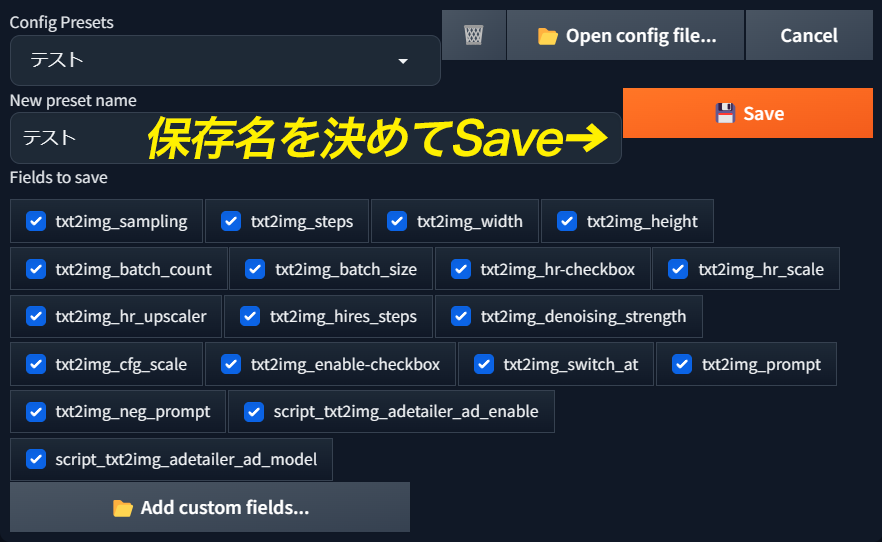
生成がうまくいった設定は、その都度「Config Presets」に保存しておきましょう。
呪文(プロンプト)をマスターしよう
ここからは、理想の画像を生成するための、呪文(プロンプト)について理解を深めていきます。
トークンについて
Stable Diffusionには、「トークン」という要素があります。「1個の英単語=1トークン」としてカウントされ、区切りに使う「,(カンマ)」も1トークンとしてカウントされます。
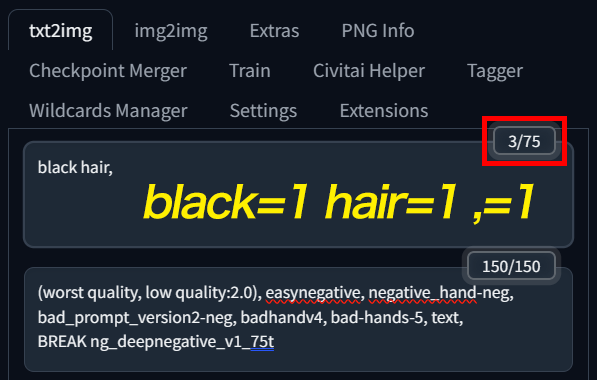
トークンは75個を1つのグループとし、基本的に1個目のトークンが最も効きが強く、75個目のトークンが最も効きが弱くなります。76個目からは次のグループに移行し、75個目のトークンよりも、76個目のトークンの方が効きが強くなります。
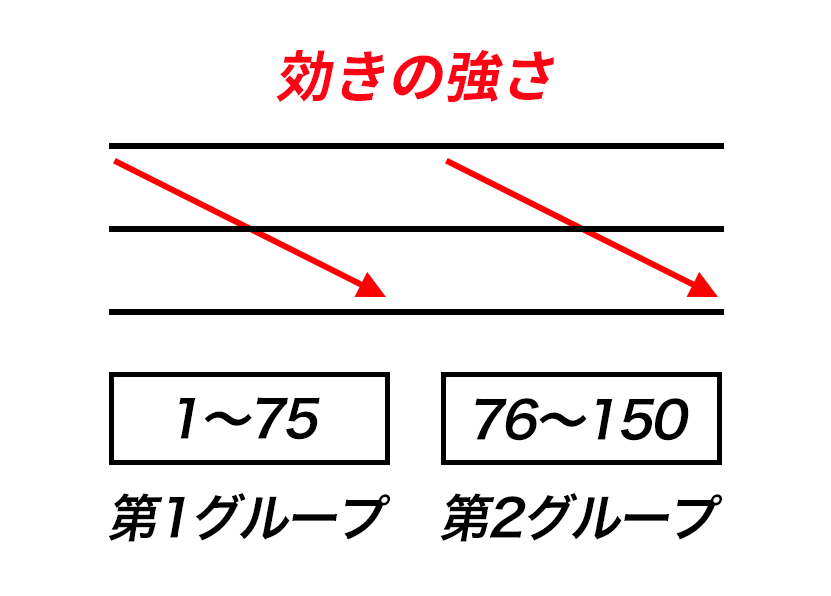
※後方でも効きの良いプロンプトもあるので、一概には言えません。
プロンプトの要点
- 基本的に前方の方が効きが強い
- 前方のプロンプトは後方に影響する
- 距離が近いプロンプトは影響を受けやすい
例えば「blue hair, red shirt」というプロンプトを並べて入力すると、「青い髪, 青いシャツ」のような、前方の色が後方に移った画像が生成されてしまうことがあります。これを色移りといいます。
色移りを防ぐ方法
- 違う色のプロンプトを並べない
- 同じ色は近くにまとめる
- 間に他のプロンプトを挟む
→「blue hair, 1girl, smile, red shirt」 - 複数のカンマを挟む
→「blue hair,,,,,red shirt」
色移りの他にも、近くにあるプロンプト同士が影響することはよくあります。常に意識しておきましょう。
プロンプトの強調
効きの悪いプロンプトがある場合、いくつかの強調方法で対策ができます。
- プロンプトを前方に移動する
- 括弧で強調する
- BREAK構文を使う
プロンプトを前方に移動する
プロンプトは基本的に、前にある方が効きが強くなります。グループ内の後方にある場合、前方に移動させましょう。先頭に配置すると一番効きが強くなります。
括弧で強調する
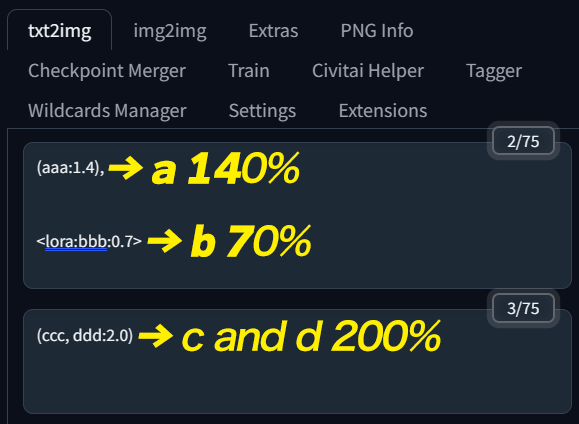
図のように括弧でプロンプトを囲うことで、そのプロンプトの効きを強くすることができます。また、逆に効きを弱くすることも可能です。
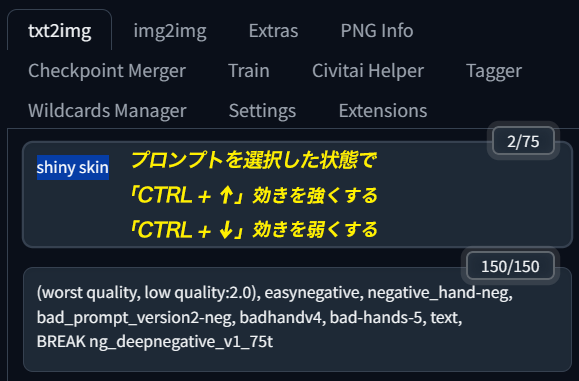
プロンプトを選択した状態で、「CTRL + 上下キー」により強弱を調整できます。
- 「CTRL + ↑」効きを強くする
- 「CTRL + ↓」効きを弱くする
BREAK構文を使う
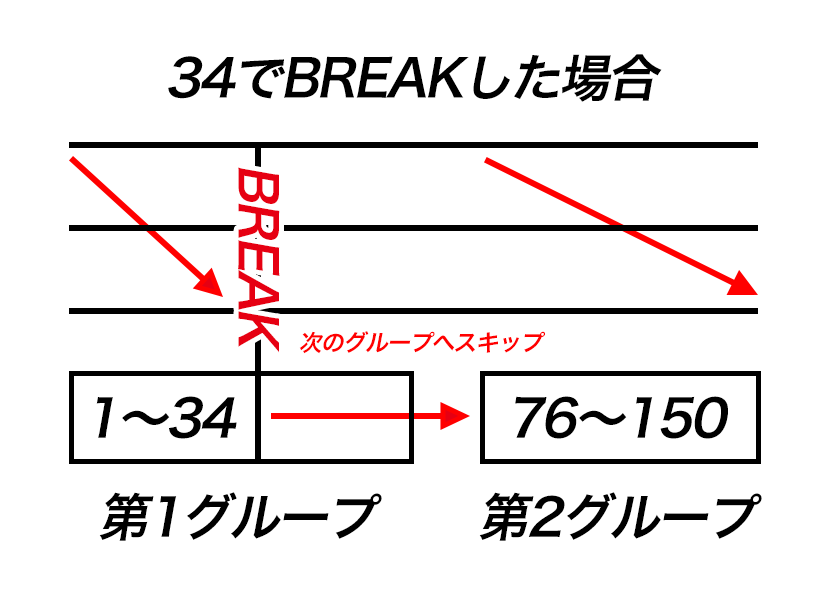
BREAK構文を使うと、グループの途中で強制的に次のグループへ移行してくれます。例えばトークンが34の地点でBREAKを入れた場合、35~75までが自動的に意味のない文字列で埋まり、BREAKの次が76から始まります。
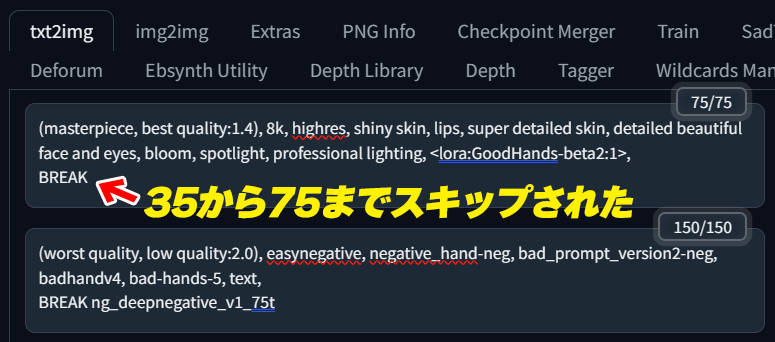
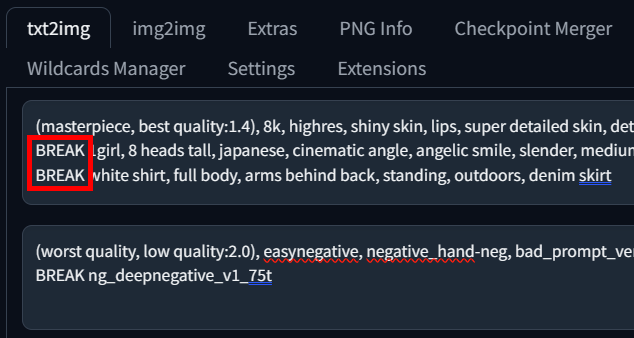
図のように、グループを分ける際は、改行して次の行にBREAKを入れると見やすくなります。
BREAKを入れるメリット
BREAKでグループを分けることにより、見やすくなり、後からの修正がしやすくなります。グループ同士は影響を受けにくいため、近くのプロンプトの色移り等を防止できます。また、BREAKの次のプロンプトは効きが強いため、強弱の調整にも使えます。
画像生成 実践②
プロンプトについて理解が深まったところで、次は以下の設定で画像を生成してみましょう。
ポジティブ プロンプト
(masterpiece, best quality:1.4), 8k, highres, shiny skin, lips, super detailed skin, detailed beautiful face and eyes, bloom, spotlight, professional lighting,
BREAK 1girl, 8 heads tall, japanese, cinematic angle, angelic smile, slender, medium breasts, short hair, pink hair, @人_髪:前髪@,
BREAK white shirt, full body, arms behind back, standing, outdoors, denim skirt
ポジティブプロンプトのポイント
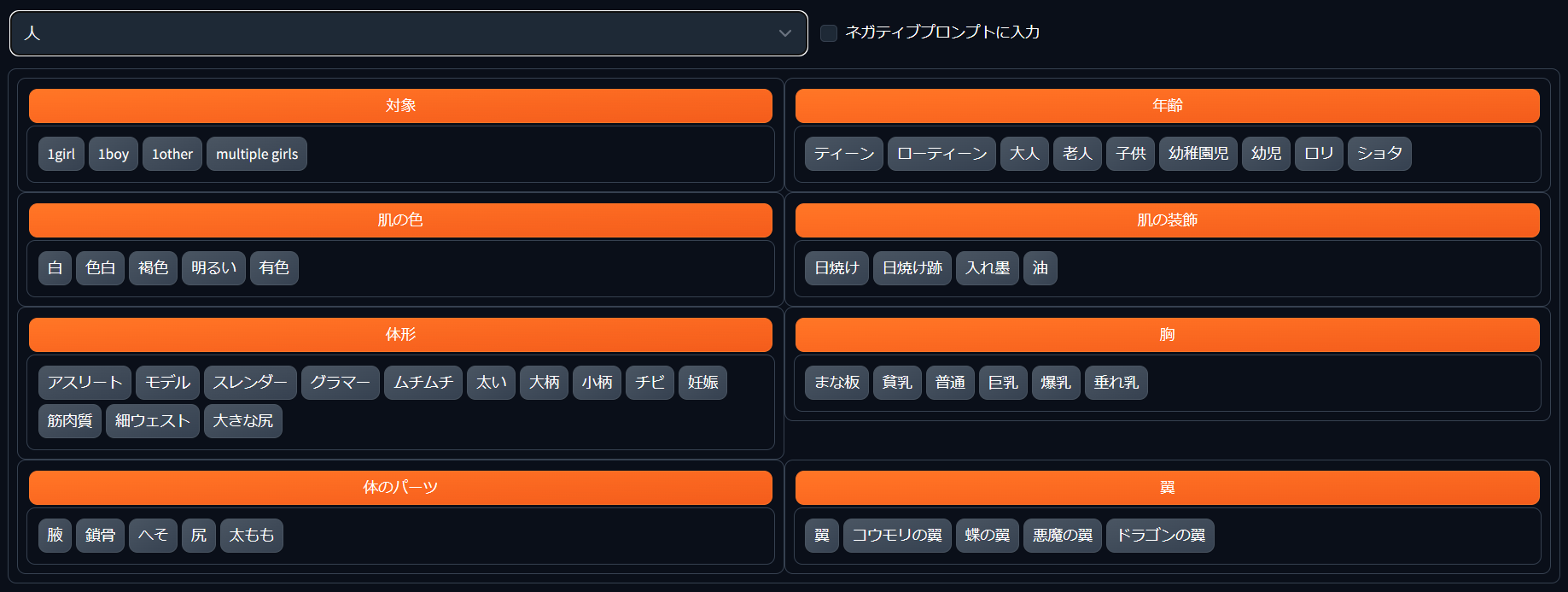
BREAKでグループを分け、「white shirt」と「denim skirt」の距離を取ることで、色移りを防止しました。表情など人に関するプロンプトは「Easy Prompt Selector」を使用しています。
ネガティブ プロンプト
(worst quality, low quality:2.0), easynegative, negative_hand-neg, bad_prompt_version2-neg, badhandv4, bad-hands-5, text,
BREAK ng_deepnegative_v1_75t
Generation設定
| モデル | majicMix realistic_v7 |
| VAE | vae-ft-mse-840000-ema-pruned.safetensors |
| Clip skip | 2 |
| Sampling method | DDIM |
| Sampling steps | 30 |
| Hires. fix | ON |
| Upscaler | 4x-UltraSharp |
| Hires steps | 15 |
| Denoising strength | 0.4 |
| Upscale by | 2.5 |
| Width | 432 |
| Height | 768 |
| CFG Scale | 7 |
| ADetailer | ON |
| ADetailer model | face_yolov8n.pt |
上記の設定で、以下のような画像が生成されました。
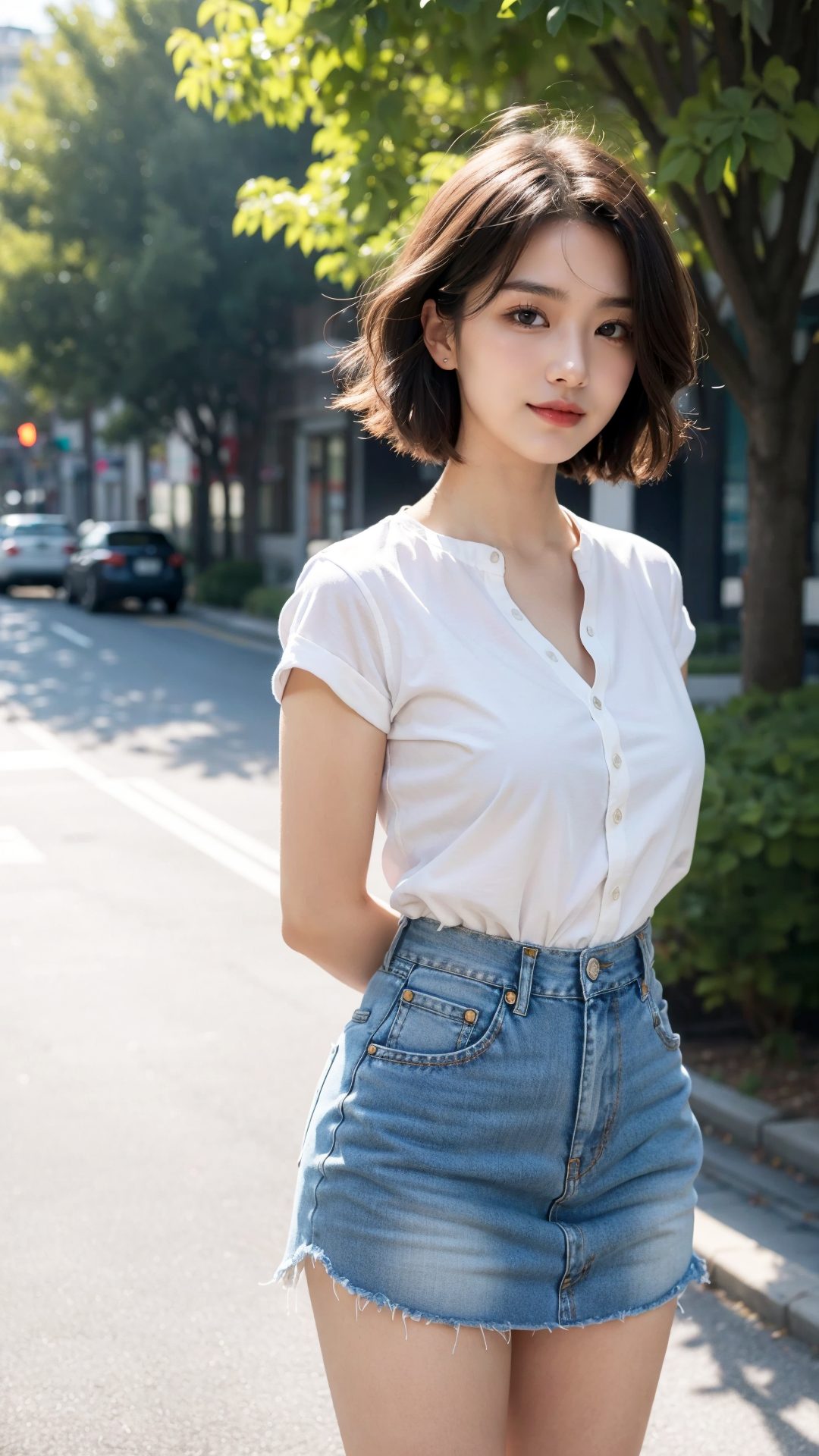
ピンクヘアーを指定しましたが、うまく反映されていません。「pink hair」を強調して再度生成します。
ポジティブ プロンプト 訂正
(masterpiece, best quality:1.4), 8k, highres, shiny skin, lips, super detailed skin, detailed beautiful face and eyes, bloom, spotlight, professional lighting,
BREAK 1girl, 8 heads tall, japanese, cinematic angle, angelic smile, slender, medium breasts, short hair, (pink hair:1.2), @人_髪:前髪@,
BREAK white shirt, full body, arms behind back, standing, outdoors, denim skirt
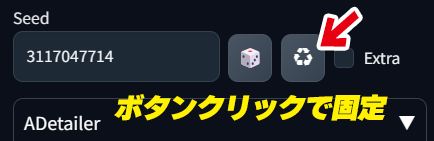
同じ構図で髪色だけを変えたい場合は、「Seed」を固定します。
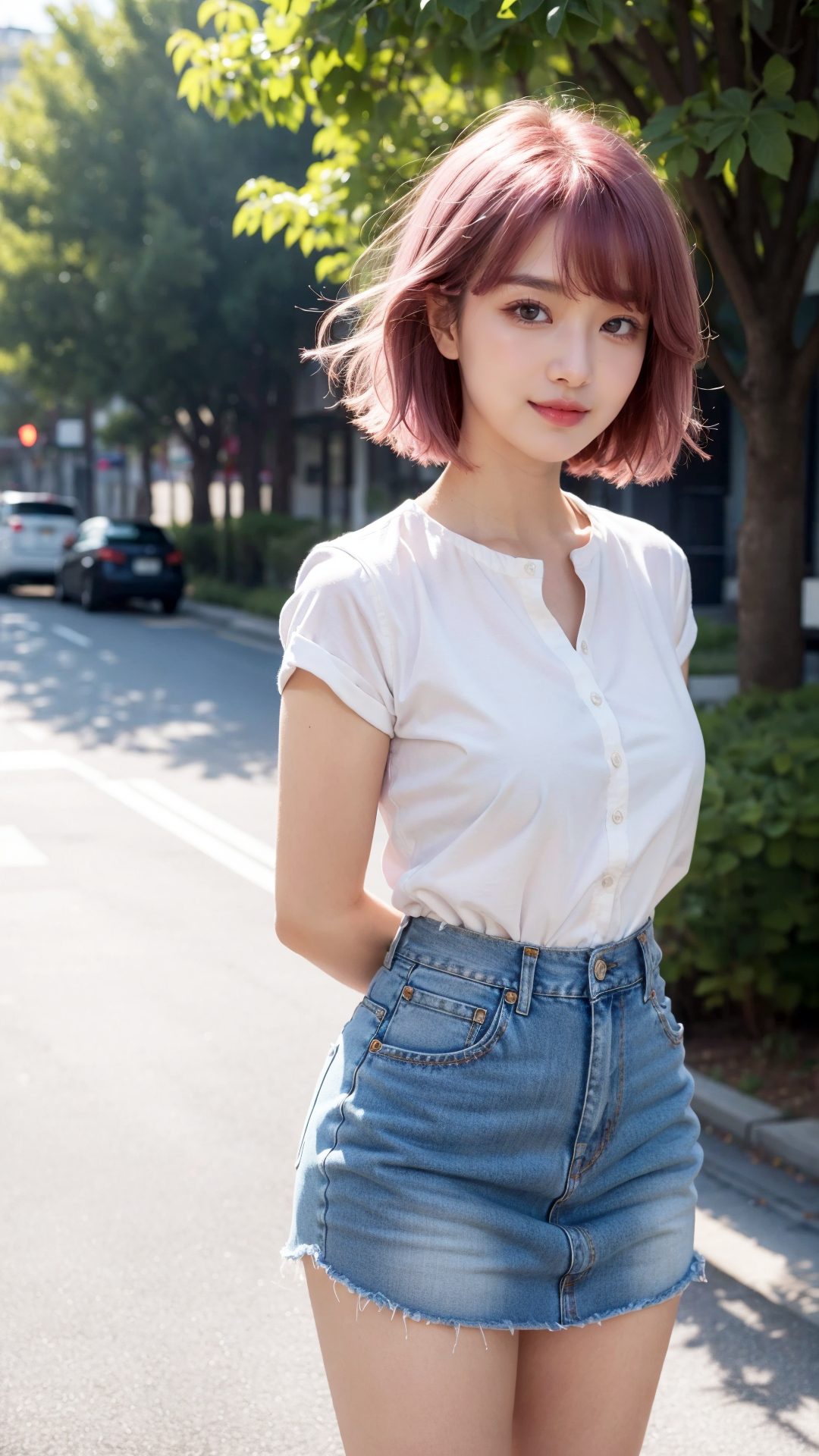
ピンクヘアーの出力に成功しました。
ポイント
今回は、BREAKでグループ分けをして、全てのプロンプトが効きやすいように調整しました。それでも効かない部分を、最終調整として括弧で強調しています。最初から括弧で強調するよりも、効かない部分を後から強調する方がおすすめです。
今回は「pink hair」を括弧で強調しましたが、プロンプトを前方に持ってくるなどの対策もあります。
LoRAを使いこなそう
「LoRA(ローラ)」は、顔や服装・ポーズなどの限定的な部分に対し、追加で調整ができるモデルです。
ダウンロード方法
Civitaiでは、たくさんのLoRAが配布されています。
Civitai: The Home of Open-Source Generative AI
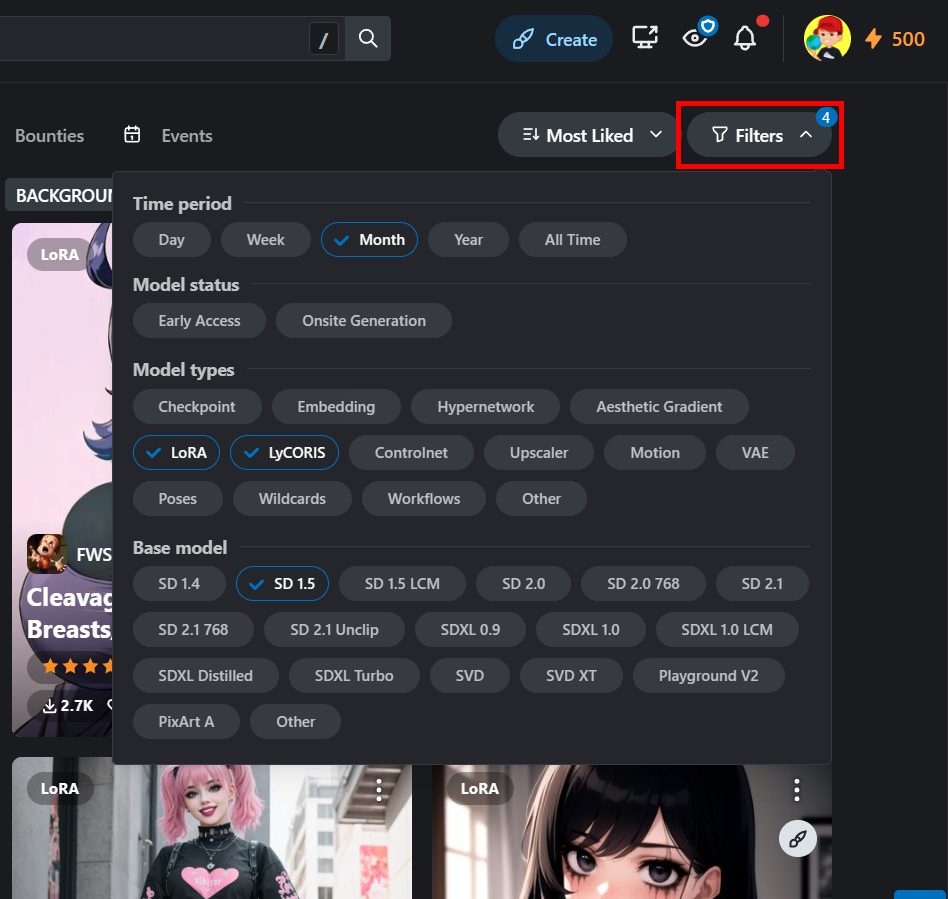
Civitaiトップページより「Models」タブに移動すると、たくさんのモデルが表示されます。
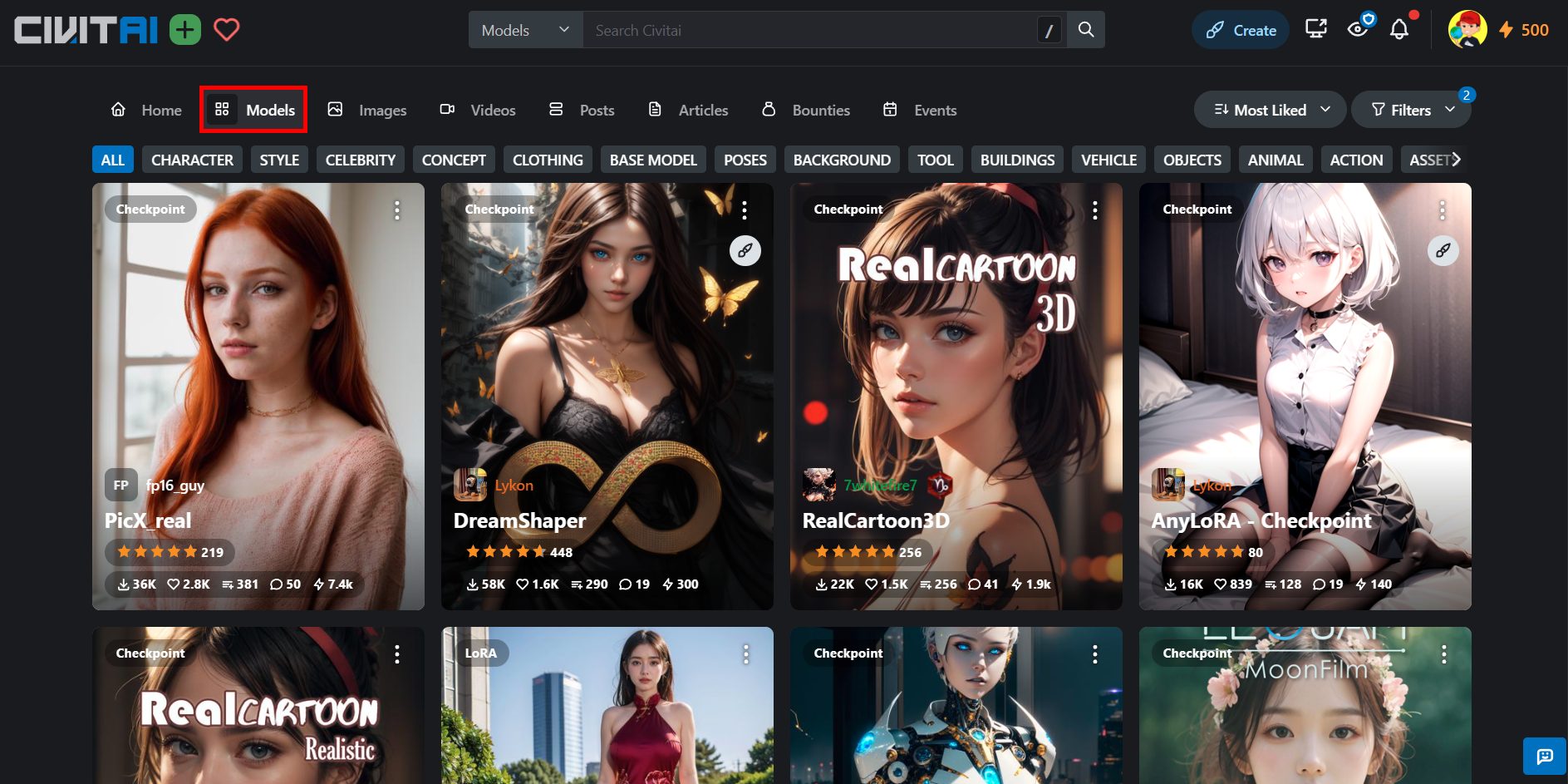
「Filters」から、LoRAを指定して検索します。
好きなLoRAを選択、右のダウンロードボタンからダウンロードします。
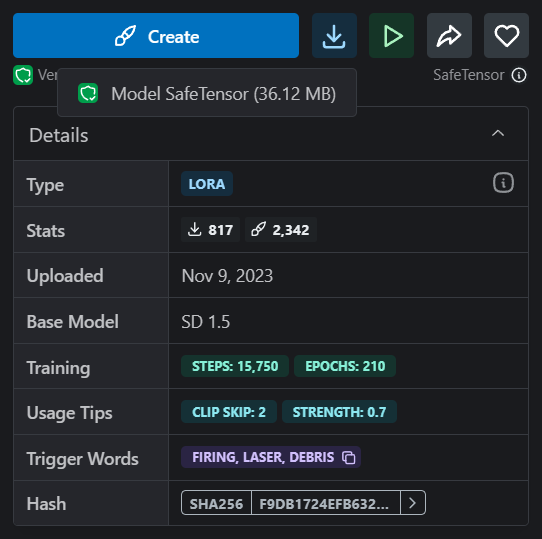
ダウンロードボタンの下にある、おすすめの設定やトリガーワードは、どこかに控えておくことをおすすめします。
情報の管理
LoRAを使う際に、毎回Civitaiを開いて設定の確認をするのは手間です。無料で使えるGoogleの「スプレッドシート」を活用しましょう。
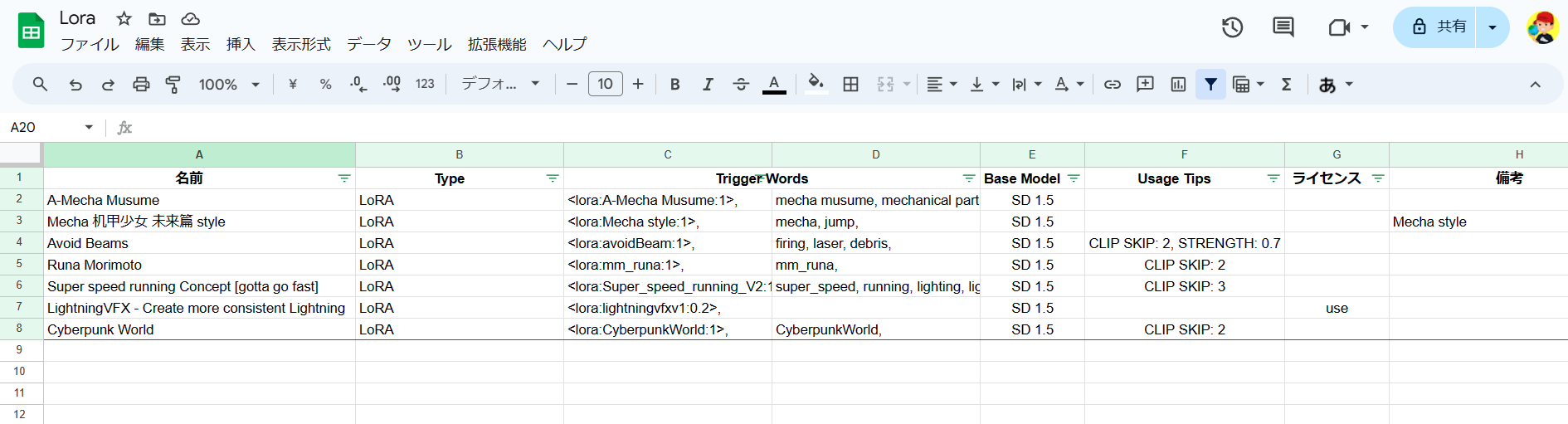
モデル名・タイプ・トリガーワード・ベースモデル・おすすめ設定・ライセンスなどについてスプレッドシートに記録しておくと、Civitaiを開かなくても設定を確認することができます。
以下のテンプレートをコピーしてお使いください。
ファイル名について
LoRAのファイル名を変更しても大丈夫?
はい、ファイル名を変更しても使えます。
管理をしやすくするために、分かりやすい名前に変更するのがおすすめです。ただ、一部トリガーワードが変更になる場合がありますので、ご注意ください。
使用方法
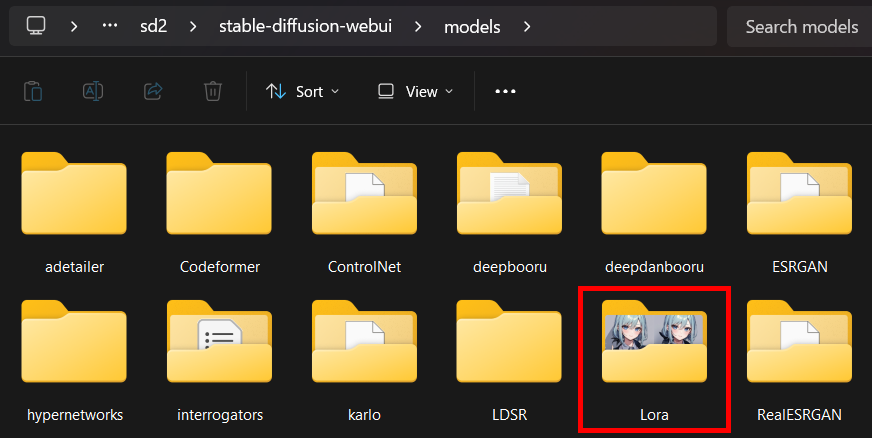
「stable-diffusion-webui」⇒「models」⇒「Lora」にダウンロードしたファイルを設置します。
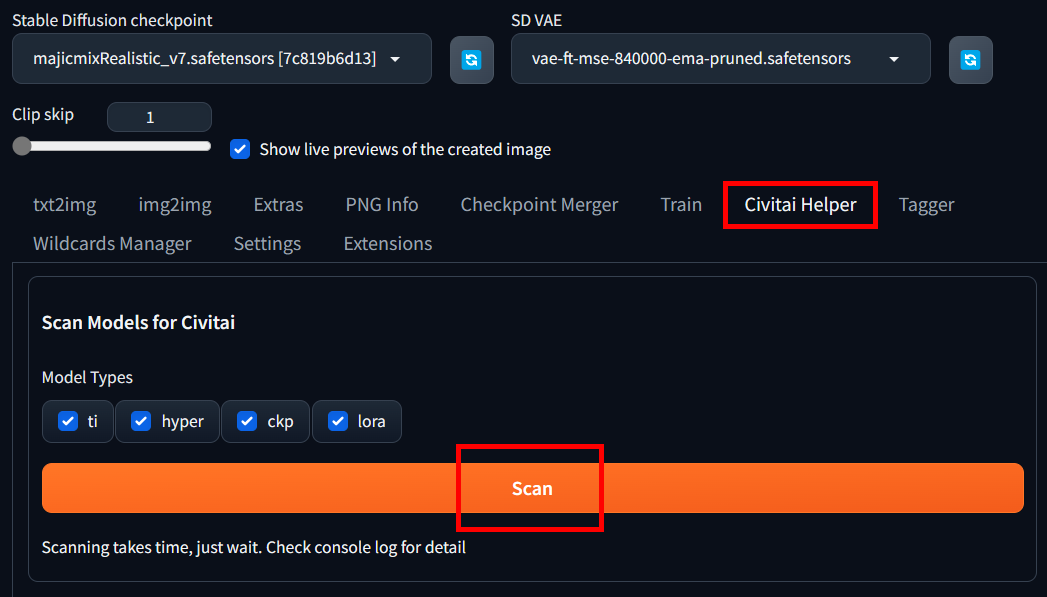
Stable Diffusion Web UIを開き、「Civitai Helper」のタブに移動、「Scan」をクリック。
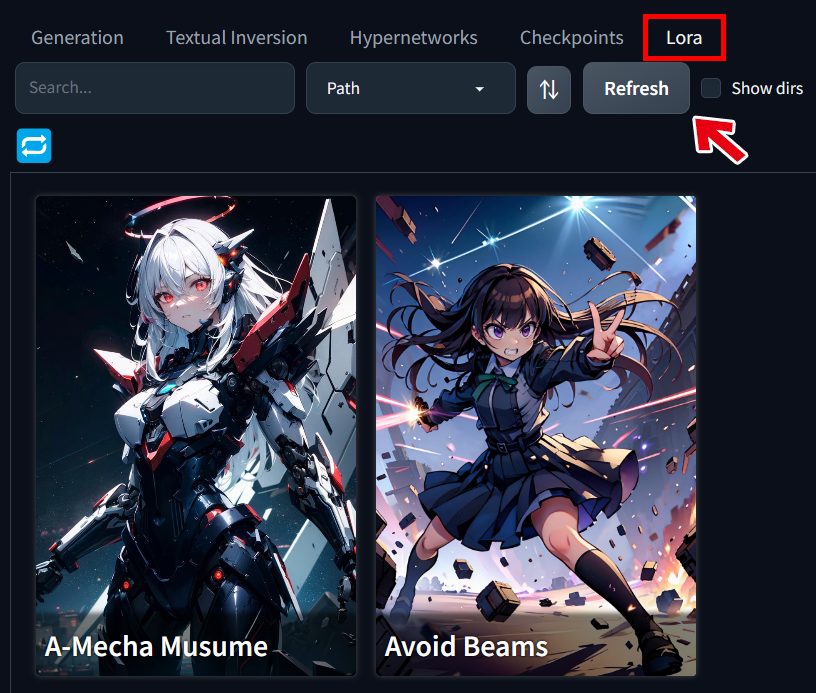
Loraタブで「Refresh」をクリックすると、一覧がサムネイル表示になりました。
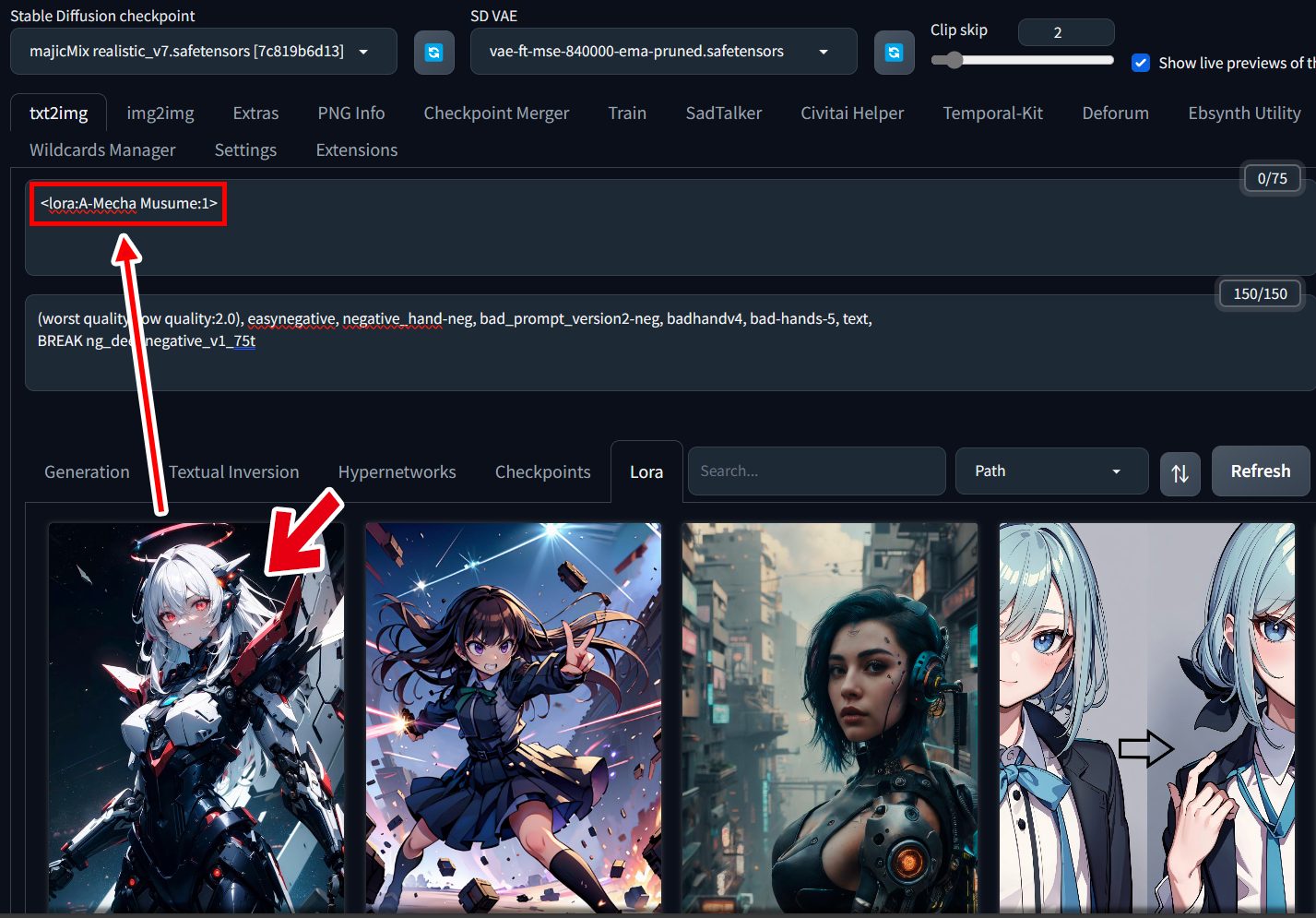
サムネイルをクリックすると、プロンプト欄に「LoRAを有効化させるプロンプト」が入力されます。
Civitaiに記載のあったトリガーワードの中で、必要なものを追加で入力します。
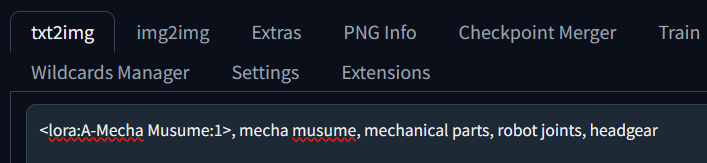
以上が、LoRAを反映させる一連の流れです。
うまく反映させるコツ
LoRAに関しても、BREAKや括弧での強調が有効です。うまく反映されない時は、BREAKの次に有効化のプロンプトを置いたり、トリガーワードを括弧で強調します。
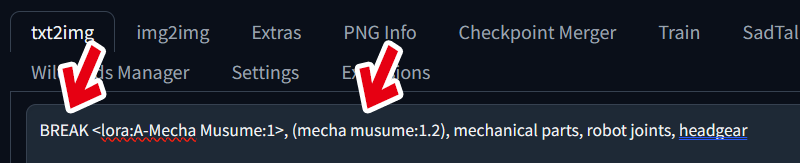
モデルとの相性もありますので、強調しても反映されない場合があります。
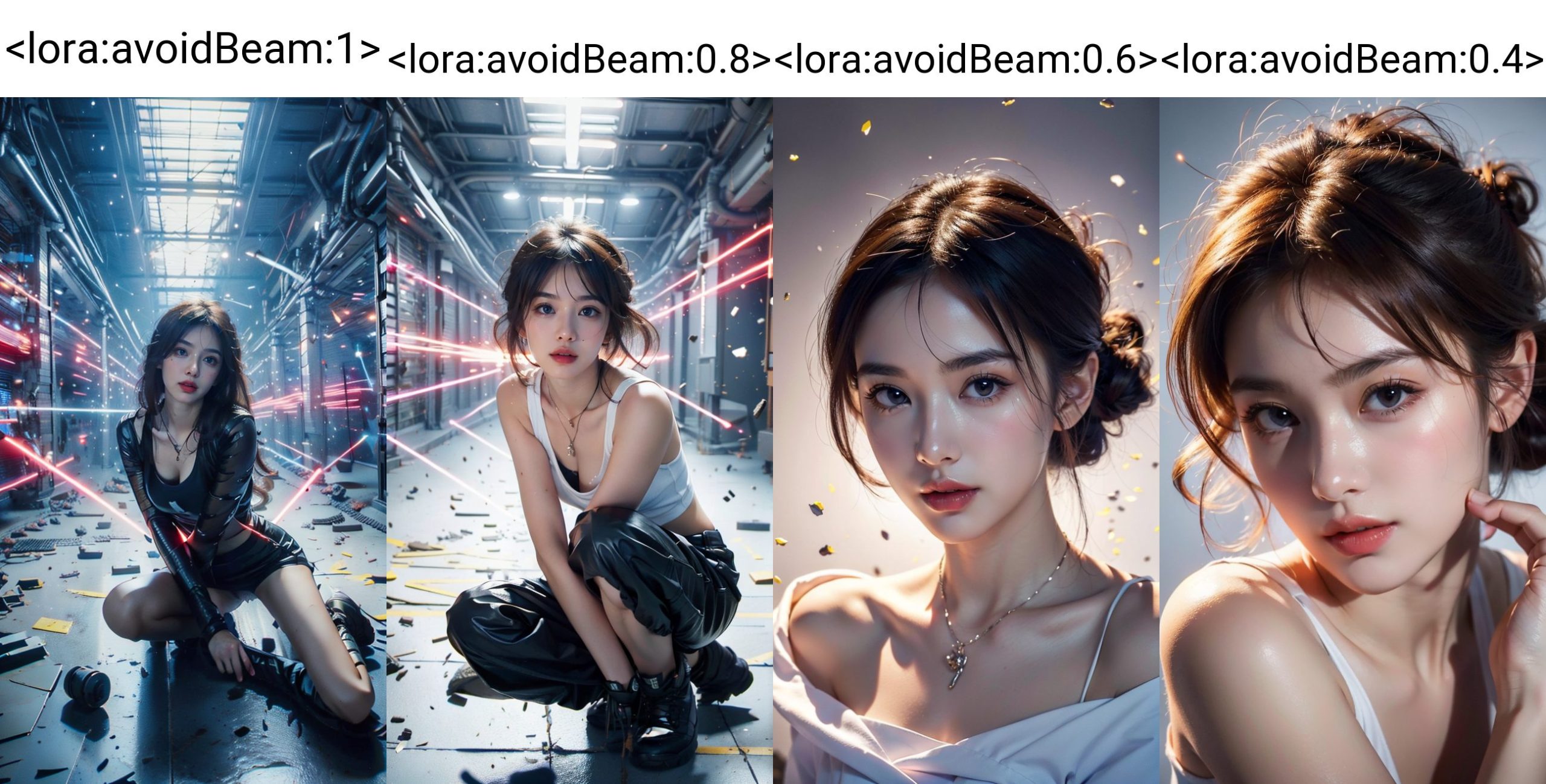
LoRAの影響が強すぎて、著しく画風が変わってしまう場合は、逆に効きを弱くします。
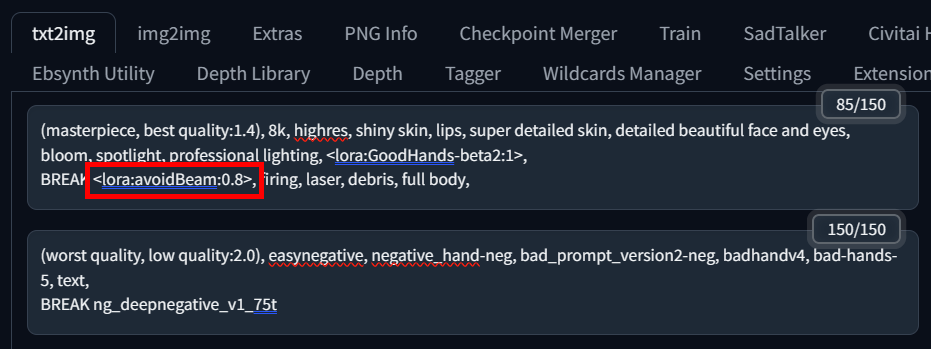
左から強さ「1 → 0.8 → 0.6 → 0.4」。「1」では強すぎますが、「0.8」なら使えそうです。
理想の強さを見つけたら、そちらもスプレッドシートに記録しておきましょう。
ワイルドカード応用編
ControlNetの活用
販売する画像サイズ
販売用の画像サイズについては、以下の通りです。アップスケールを通して、「2160 × 3840」または「3840 × 2160」の「4K画質」の画像を作成します。
| 元のサイズ | Hires. fix 2倍 | Extras 2.5倍 |
|---|---|---|
| 432 × 768 | 864 × 1536 | 2160 × 3840 |
| 768 × 432 | 1536 × 864 | 3840 × 2160 |
| 元のサイズ | Hires. fix 2.5倍 | Extras 2倍 |
|---|---|---|
| 432 × 768 | 1080 × 1920 | 2160 × 3840 |
| 768 × 432 | 1920 × 1080 | 3840 × 2160 |
「Extras」でのアップスケールに関しては、画像編集を終えた後に行いますので、次の章で詳しく解説します。
まとめ
ここまできたら、もうすでにあなたは「Stable Diffusion」中級者レベルです。あとは今までの前提知識をもとに、売れる画像を生成・販売していくのみです。
次の項目では、画像の品質をあげる「画像編集」についてお伝えします。